
Confirme la cuenta del proveedor
Asegúrese de que Discord o Telegram muestre Conectado en Pattern Horizon y de que sea la cuenta que pretendía usar.
Artículo
Una guía paso a paso sencilla para conectar Discord y Telegram, verificar que cada cuenta esté vinculada y habilitar el envío de señales para los símbolos que utilizas.
Guía de conexión
Pattern Horizon puede enviar opcionalmente actualizaciones de señales a través de Discord, Telegram o ambos. Conectar una cuenta no realiza operaciones, no controla una cuenta de corretaje ni habilita cada símbolo automáticamente. Vincula tu cuenta de Pattern Horizon al servicio de comunicación seleccionado para que puedas elegir la entrega de los símbolos elegibles según tu plan actual.
Antes de empezar, inicia sesión en Pattern Horizon y abre la página de configuración de Discord y Telegram. Asegúrate de poder iniciar sesión también en la cuenta de Discord o Telegram que deseas conectar. En un teléfono, mantén la aplicación correspondiente instalada y disponible, ya que es posible que el proveedor te pida que apruebes la conexión allí.
Las dos secciones siguientes son independientes. Si solo usas Discord, completa los pasos de Discord. Si solo usas Telegram, ve directamente a los pasos de Telegram. Puedes conectar ambos y elegir el canal de entrega por separado para cada símbolo.
Discord · Paso 1
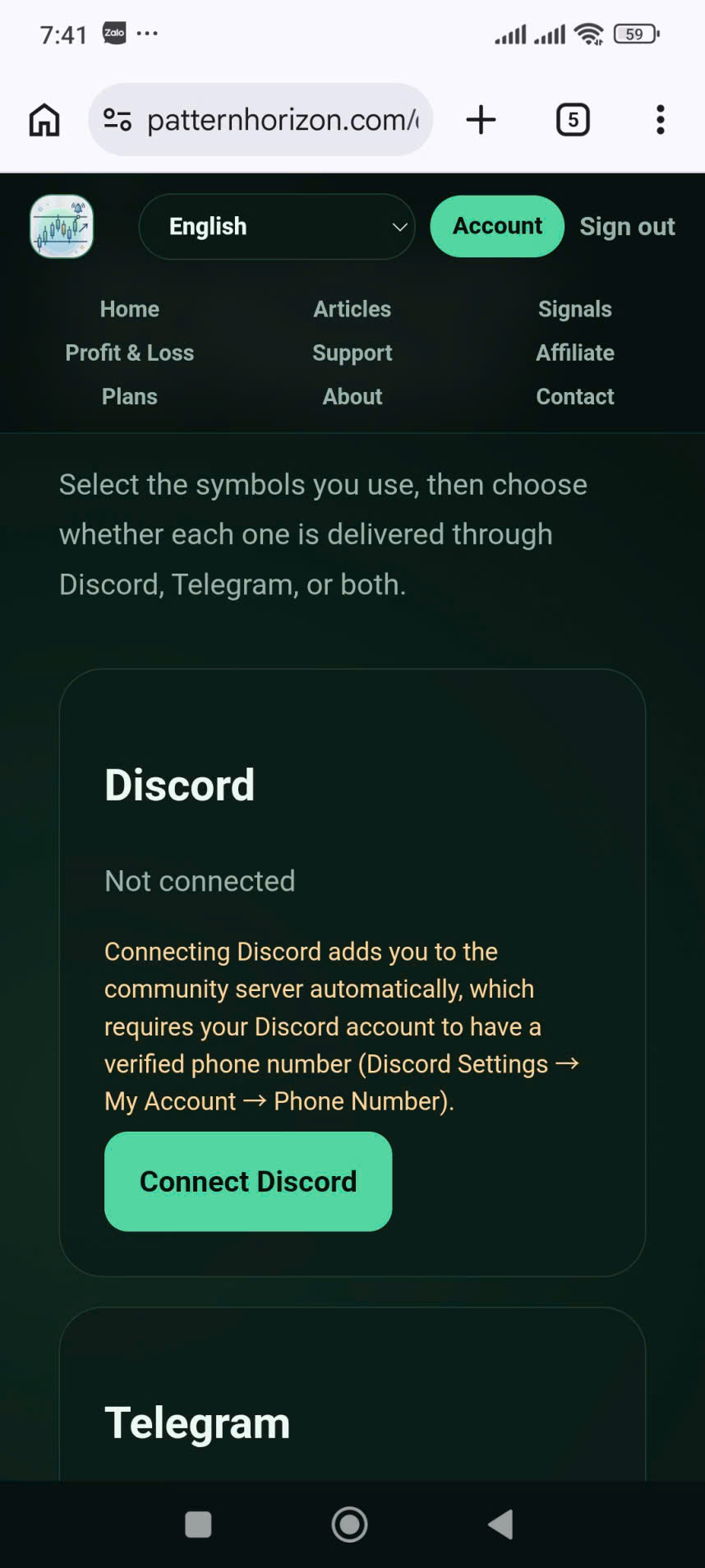
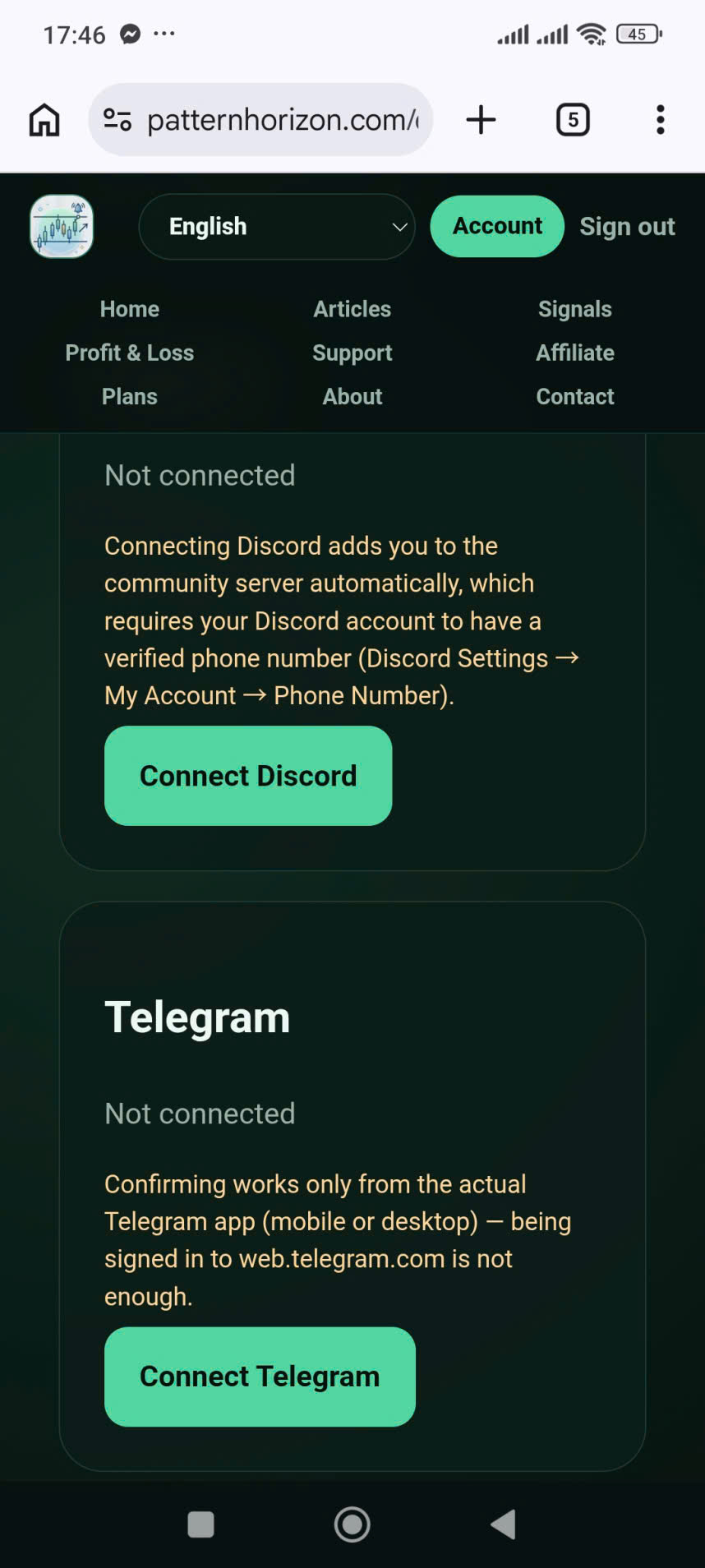
En tu cuenta de Pattern Horizon, abre Configurar Discord y Telegram. La tarjeta de Discord muestra si hay una cuenta conectada. Si dice No conectado, lee el aviso y selecciona Conectar Discord.
Pattern Horizon añade automáticamente un usuario autorizado al servidor de la comunidad. Por lo tanto, tu cuenta de Discord necesita un número de teléfono verificado. Si no está verificado, abre Configuración de Discord → Mi cuenta → Número de teléfono, completa la verificación y regresa a Pattern Horizon.
Usa tu propia cuenta de Discord. No conectes una cuenta compartida y no apruebes la solicitud si el navegador muestra una cuenta que no reconoces.
Abrir la configuración de conexión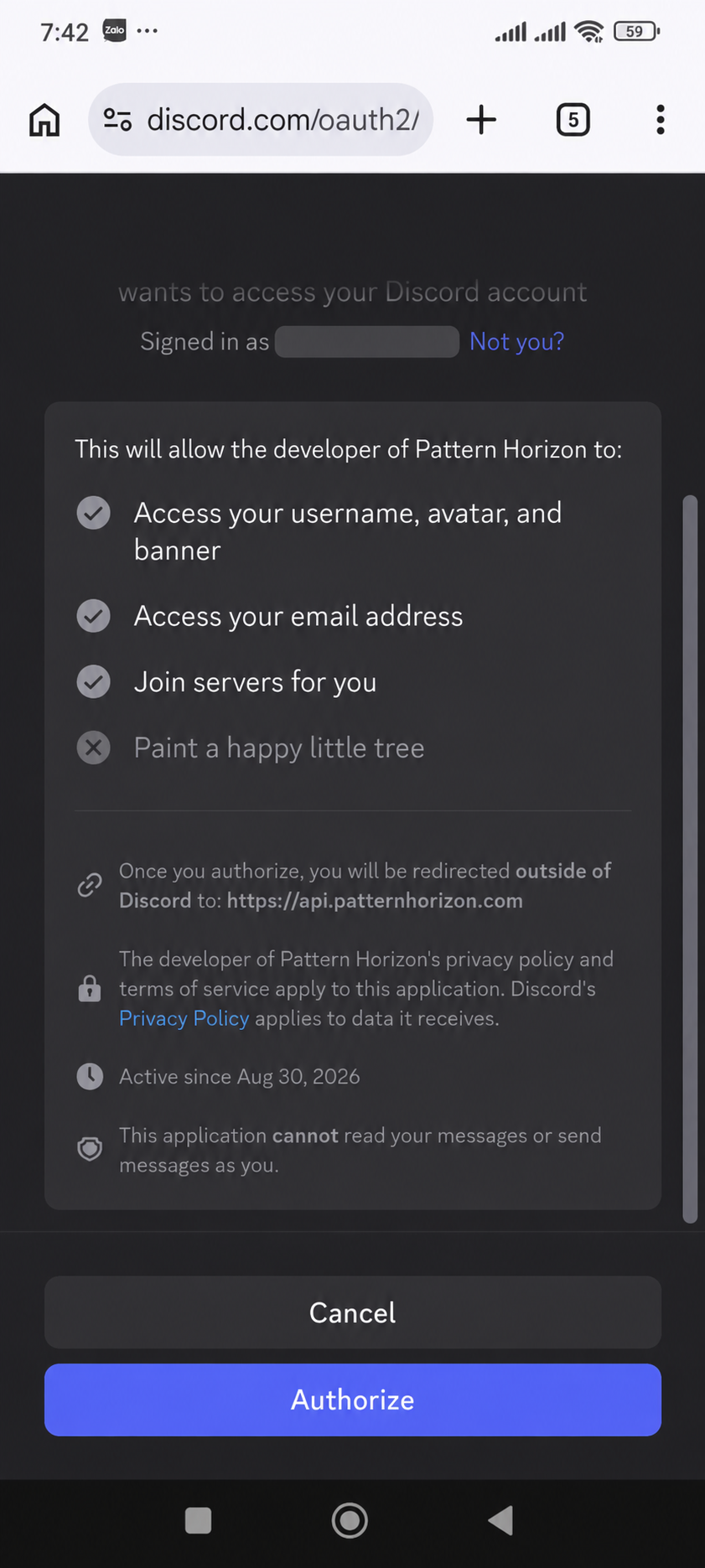
Discord · Paso 2
Discord abre su pantalla de autorización. Confirma que la página esté en discord.com, que hayas iniciado sesión en la cuenta prevista y que la aplicación sea Pattern Horizon.
La pantalla de autorización explica el acceso solicitado. Puede incluir acceso a la información básica del perfil y al correo electrónico, además del permiso para unirte al servidor de la comunidad de Pattern Horizon en tu nombre. La pantalla también indica que la aplicación no puede leer tus mensajes ni enviar mensajes por ti. Revisa la lista de permisos actual mostrada por Discord en lugar de confiar únicamente en este ejemplo, ya que la redacción del proveedor puede cambiar.
Si todo es correcto, selecciona Autorizar. Selecciona Cancelar si la cuenta o los permisos no son los esperados. Nunca introduzcas tu contraseña de Discord directamente en Pattern Horizon; la autenticación se completa en la propia página de Discord.
Leer la Política de Privacidad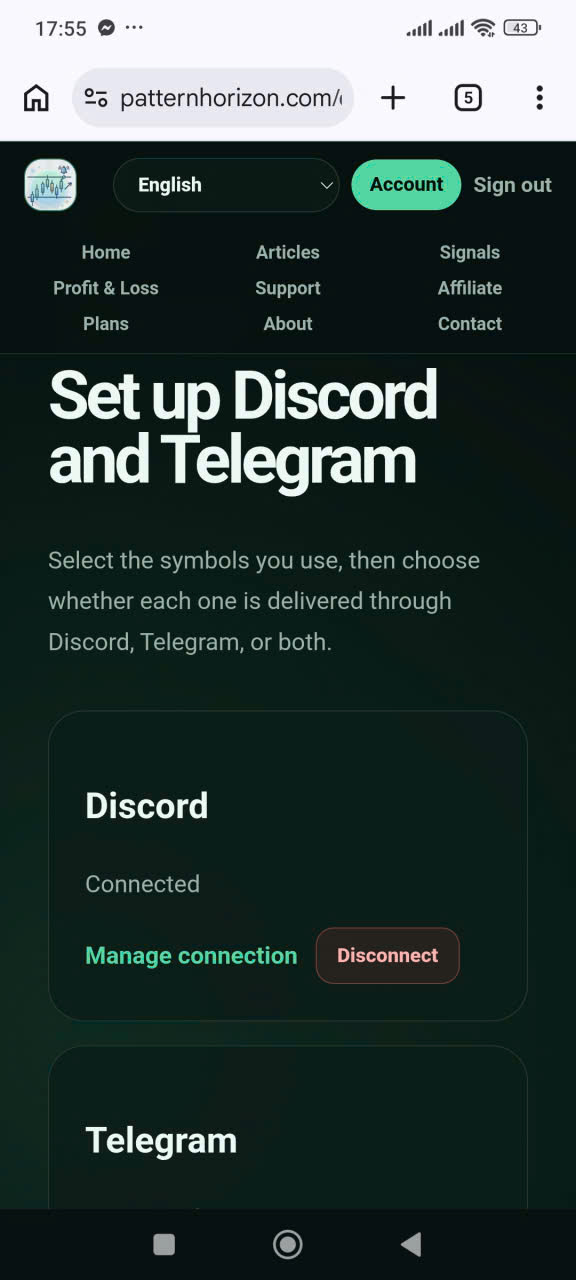
Discord · Paso 3
Tras la autorización, Discord te redirige a Pattern Horizon. La tarjeta de Discord debería mostrar ahora Conectado y mostrar los controles Gestionar conexión y Desconectar. Esto confirma que el enlace de la cuenta externa se ha registrado.
Si la tarjeta sigue diciendo No conectado, actualiza la página una vez y comprueba si aparece un mensaje de error. Una advertencia de verificación por teléfono significa que la cuenta de Discord puede estar vinculada, pero no se ha podido completar el acceso automático a la comunidad. Verifica el número de teléfono en Discord y vuelve a conectar.
Conectar la cuenta es solo la primera etapa. La entrega de señales se configura por símbolo en la tabla situada debajo de las tarjetas de conexión.
Gestionar conexiones de cuentas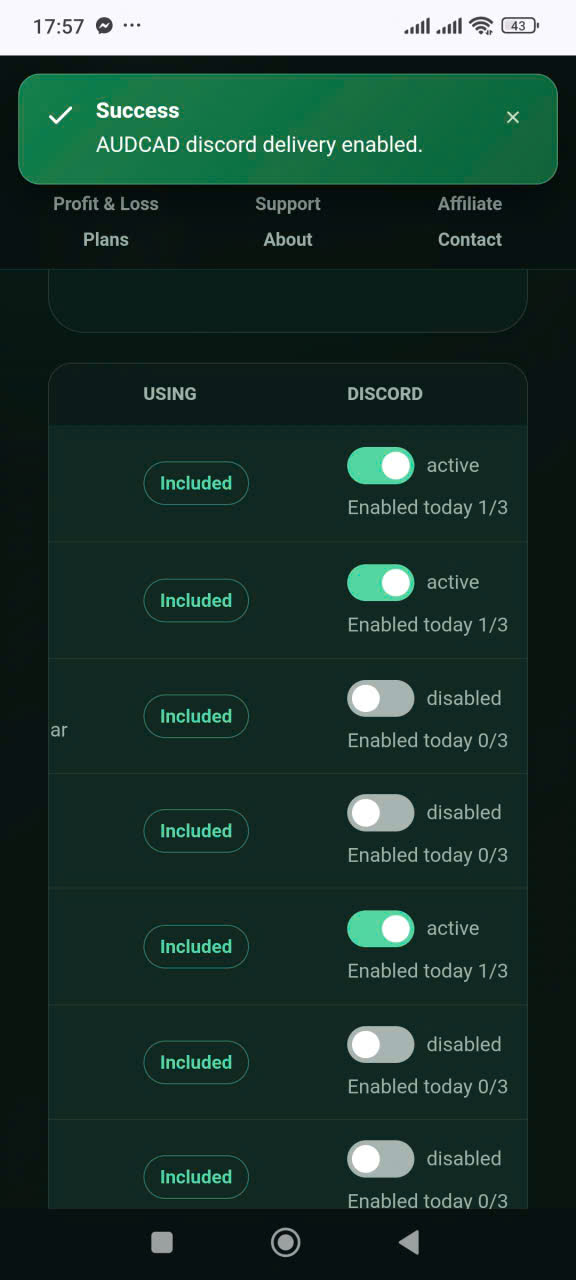
Discord · Paso 4
Desplázate hasta la tabla de entrega de símbolos. Busca un símbolo incluido o seleccionado y activa su control de Discord. Un aviso de éxito confirma que se ha habilitado la entrega. Repite el paso para otros símbolos elegibles que desees seguir.
Una cuenta de Discord conectada no significa que todos los interruptores estén activos. Cada símbolo mantiene su propia preferencia de entrega. La disponibilidad depende de tu plan, el cupo de símbolos seleccionados, el acceso actual de la cuenta y cualquier norma de cambio o periodo de enfriamiento mostrada.
Para detener la entrega en Discord para un símbolo, desactiva el interruptor de Discord de ese símbolo. Para eliminar por completo el enlace de la cuenta externa, utiliza Desconectar en la tarjeta de Discord. Estas son acciones diferentes: deshabilitar un símbolo cambia la entrega para ese símbolo, mientras que desconectar elimina la conexión con el proveedor.
Aprenda a leer las señales enviadasSolución de problemas de Discord
Primero verifique que la cuenta de Discord tenga un número de teléfono verificado y que haya autorizado la cuenta prevista. Luego regrese a Pattern Horizon y confirme que la tarjeta de Discord indique Conectado. Si la sincronización del acceso a la comunidad se retrasa, espere brevemente y vuelva a intentarlo en lugar de autorizar varias cuentas repetidamente.
Si la cuenta está conectada pero un símbolo no recibe mensajes, verifique que el símbolo esté disponible en su plan y que su interruptor de Discord esté activo. Revise también la configuración de notificaciones de Discord, los canales silenciados, la visibilidad del servidor y la cuenta abierta actualmente en la aplicación de Discord.
Desconecte y vuelva a conectar solo cuando sea necesario. Si el problema persiste, comuníquese con Soporte e incluya el proveedor, la hora aproximada, el símbolo afectado y el mensaje de error visible. No envíe contraseñas, códigos de respaldo, tokens de autenticación, claves privadas ni datos de pago.
Telegram · Paso 1
Regrese a Configurar Discord y Telegram y busque la tarjeta de Telegram. Si dice No conectado, seleccione Conectar Telegram.
La confirmación de Telegram debe completarse a través de la aplicación móvil o de escritorio oficial de Telegram. Iniciar sesión únicamente en web.telegram.com no es suficiente para este proceso de conexión. Mantenga la aplicación de Telegram instalada, con la sesión iniciada y lista para recibir la solicitud de confirmación.
Use la cuenta de Telegram donde desea recibir las actualizaciones de Pattern Horizon. Si administra varias cuentas de Telegram, verifique el perfil activo antes de aprobar la solicitud.
Abrir configuración de conexión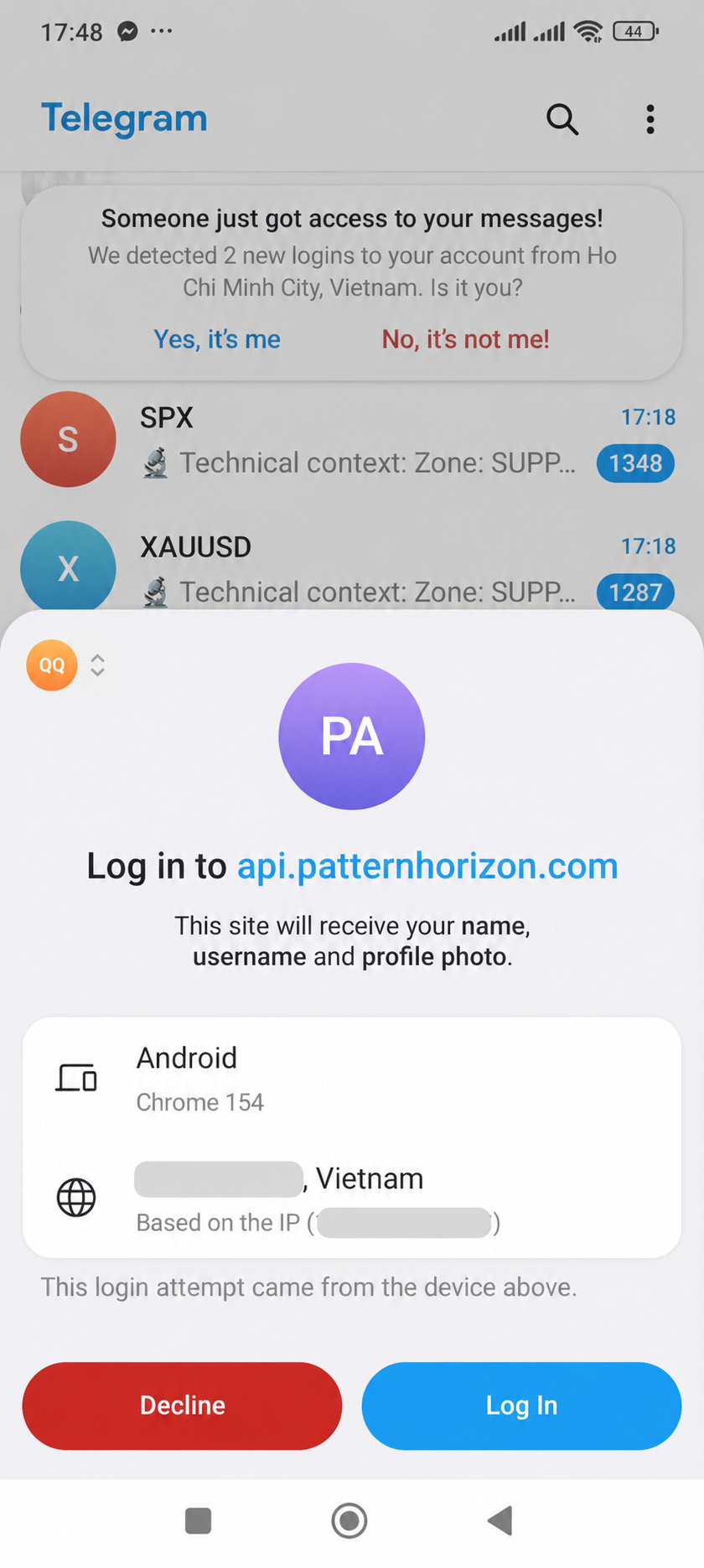
Telegram · Paso 2
Telegram muestra una solicitud de inicio de sesión para api.patternhorizon.com. Lea la pantalla detenidamente. Explica que el sitio recibirá su nombre, nombre de usuario y foto de perfil. Telegram también puede mostrar información sobre el dispositivo y la ubicación para ayudarle a reconocer la solicitud.
Confirme que usted inició la conexión, que el destino es api.patternhorizon.com y que el dispositivo mostrado coincide con el navegador que está utilizando. Seleccione Iniciar sesión solo cuando esos detalles sean correctos. Elija Rechazar si la solicitud es inesperada o el dispositivo le resulta familiar.
Pattern Horizon no necesita su contraseña de Telegram en su propio formulario. La aprobación se realiza en Telegram. La imagen de ejemplo tiene información de red identificativa oculta por privacidad.
Leer la Política de Privacidad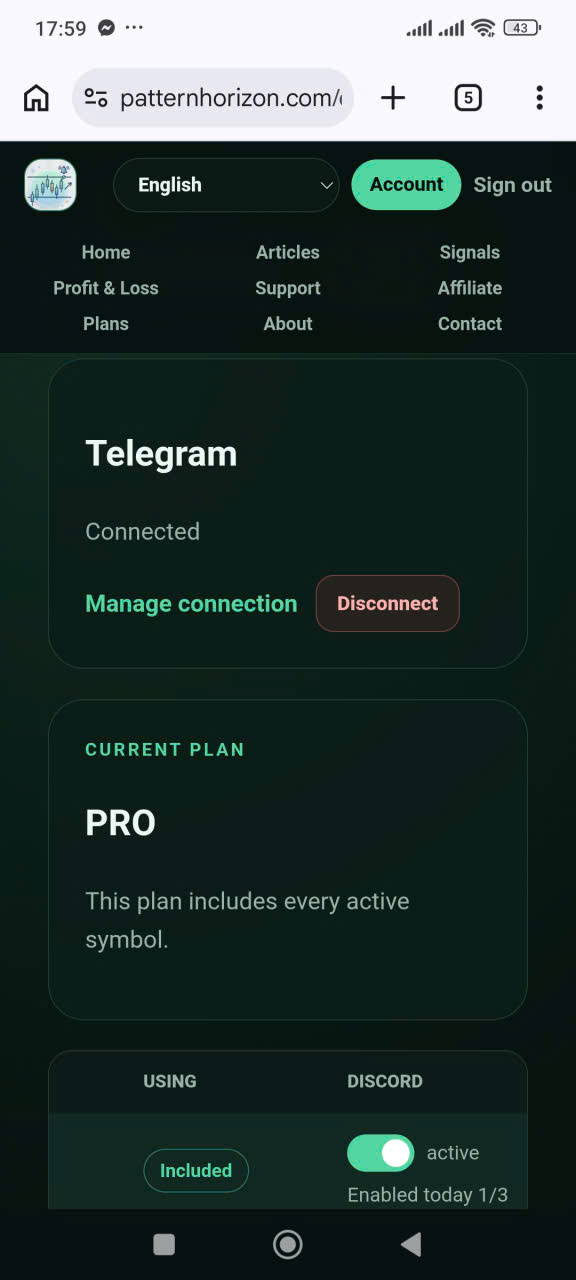
Telegram · Paso 3
Tras la aprobación, regrese a Pattern Horizon. La tarjeta de Telegram debe mostrar Conectado con los controles Administrar conexión y Desconectar. Esto confirma que Pattern Horizon ha vinculado la identidad de Telegram.
Si la página sigue en No conectado, regrese a la aplicación de Telegram y verifique si la aprobación aún está pendiente. Asegúrese de no haber aprobado desde una cuenta de Telegram diferente. Puede actualizar Pattern Horizon una vez después de completar el paso en la aplicación.
Al igual que con Discord, una cuenta conectada no es lo mismo que la entrega activa para cada símbolo. Continúe hacia la tabla de símbolos para elegir qué debe enviarse a través de Telegram.
Administrar conexiones de cuentas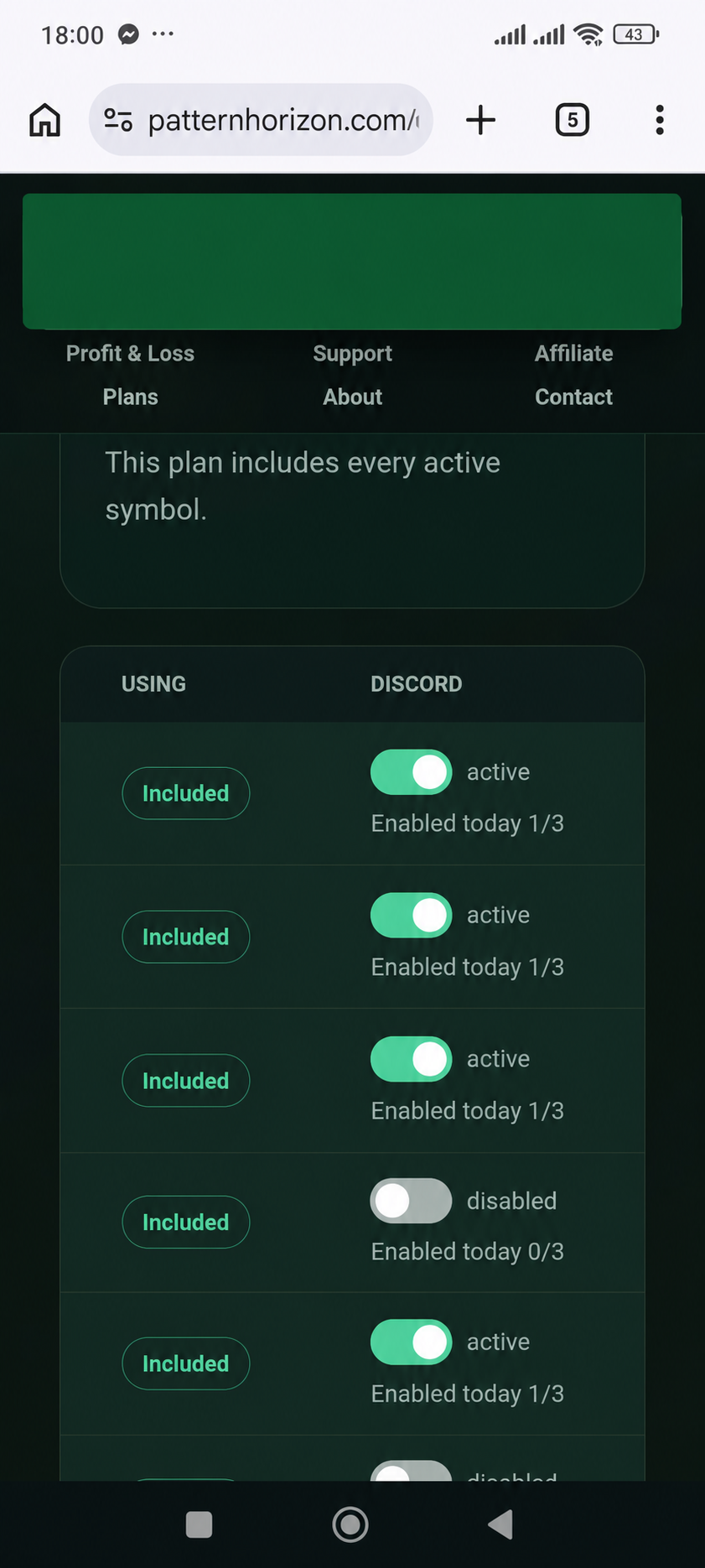
Telegram · Paso 4
En la tabla de entrega, busque la columna de Telegram active la entrega para cada símbolo que desee. En una pantalla móvil estrecha, la tabla puede extenderse horizontalmente; desplace hacia los lados si la columna de Discord aparece primero y la columna de Telegram está fuera de la pantalla.
La ilustración muestra el aspecto de los interruptores de entrega y cómo se diferencian los estados activo y deshabilitado. El texto de notificación se ha ocultado porque se refería a un canal diferente. Verifique siempre el encabezado de columna real y la confirmación que se muestra en su página actual.
Activar Telegram para un símbolo no cambia Discord automáticamente. Puede usar solo Telegram, solo Discord, ambos canales o ninguno para cada símbolo elegible. Si deja de usar Telegram, desactive los interruptores correspondientes o desconecte la cuenta.
Aprenda a leer las señales entregadasSolución de problemas de Telegram
Utilice la aplicación móvil o de escritorio oficial de Telegram y confirme que ha iniciado sesión en la cuenta prevista. Una sesión de Telegram solo para navegador no es suficiente para el paso de aprobación. Si la solicitud ha caducado, regrese a Pattern Horizon y vuelva a iniciar Connect Telegram.
Cuando Telegram muestra Conectado pero no llega ninguna actualización, verifique que el símbolo esté disponible y que su interruptor de Telegram esté activo. Revise los chats archivados, las notificaciones silenciadas, los permisos de notificación del dispositivo y la cuenta de Telegram abierta actualmente. La entrega también puede verse afectada por interrupciones del proveedor, retrasos en la red, acceso al plan o una señal que no haya producido un nuevo evento de ciclo de vida.
Si se comunica con Soporte, incluya la hora, el símbolo, el estado de la conexión y una captura de pantalla que no exponga conversaciones privadas, números de teléfono, direcciones IP, códigos de inicio de sesión u otros secretos.
Verificación rápida
Un proveedor está listo solo cuando la conexión de la cuenta y la configuración de entrega a nivel de símbolo están completas.
Asegúrese de que Discord o Telegram muestre Conectado en Pattern Horizon y de que sea la cuenta que pretendía usar.
Confirme que el símbolo esté incluido en su plan o seleccionado dentro de su asignación de símbolos personalizados disponibles.
Active el interruptor de Discord o Telegram en la columna correspondiente para ese símbolo. Es posible que los usuarios de dispositivos móviles deban desplazar la tabla horizontalmente.
Verifique que el aviso de éxito mencione el símbolo y el proveedor previstos; no asuma que se modificó un interruptor adyacente.
Asegúrese de que el canal de Discord o la conversación de Telegram correspondiente estén visibles y no silenciados en el dispositivo que utiliza.
Comparta el proveedor, la hora, el símbolo y el texto del error, pero nunca envíe contraseñas, códigos de inicio de sesión, tokens, claves privadas o información de pago completa.
Privacidad y control
Discord y Telegram son servicios de terceros independientes. También se aplican sus propios términos, políticas de privacidad, controles de seguridad de cuenta, disponibilidad y comportamiento de notificaciones. Pattern Horizon no puede controlar las interrupciones del proveedor, las restricciones de cuenta o los cambios de política.
Desactivar el interruptor de un símbolo detiene la ruta de entrega seleccionada para ese símbolo sin eliminar necesariamente la identidad externa vinculada. Desconectar elimina la conexión del proveedor y puede detener la entrega a través de dicho proveedor. Desconectar no elimina automáticamente los registros que Pattern Horizon debe conservar por motivos de seguridad, auditoría, disputas o legales. Revise la Política de privacidad y los Términos de servicio actuales para obtener más detalles.
La entrega por canal es opcional. El sitio web sigue siendo el lugar principal para revisar el estado más reciente disponible de la señal y el contexto completo. Una notificación retrasada o faltante no cambia el mercado, y una notificación antigua no debe tratarse como el estado actual sin consultar el sitio web.
¿Listo para conectar?
Complete primero la conexión del proveedor y luego habilite la entrega por separado para cada símbolo elegible.
Configurar Discord y TelegramInformación importante
Pattern Horizon proporciona información de mercado y contenido educativo. Las notificaciones de Discord y Telegram son métodos de entrega opcionales para actualizaciones de señales estructuradas; no realizan órdenes, gestionan activos, ofrecen copy trading ni garantizan una entrega oportuna, precisión, beneficio o cualquier resultado de inversión.
Revise siempre el estado actual de la señal, las condiciones del mercado, los niveles relevantes y su propio riesgo antes de tomar una decisión. Pueden producirse retrasos en el proveedor, el dispositivo, la red y las notificaciones.