
プロバイダー アカウントの確認
Pattern Horizon で Discord または Telegram に「接続済み」と表示されており、使用する予定のアカウントであることを確認してください。
記事
DiscordとTelegramの接続、各アカウントの連携確認、使用するシンボルのシグナル配信を有効化するための簡単なステップバイステップガイド。
接続ガイド
Pattern Horizonでは、Discord、Telegram、またはその両方を通じてシグナルアップデートをオプションで配信できます。アカウントを接続しても、取引の実行、証券口座の制御、すべてのシンボルの自動有効化が行われるわけではありません。Pattern Horizonアカウントを選択した通信サービスにリンクし、現在のプランで対象となるシンボルの配信を選択できるようにするものです。
開始する前に、Pattern Horizonにサインインし、「DiscordとTelegramの設定」ページを開きます。接続するDiscordまたはTelegramアカウントにもサインインできることを確認してください。スマートフォンを使用している場合は、プロバイダから接続の承認を求められることがあるため、該当するアプリをインストールして使用可能な状態にしておいてください。
以下の2つのセクションは独立しています。Discordのみを使用する場合は、Discordの手順を完了してください。Telegramのみを使用する場合は、直接Telegramの手順に進んでください。両方を接続し、シンボルごとに配信チャネルを個別に選択することもできます。
Discord · ステップ1
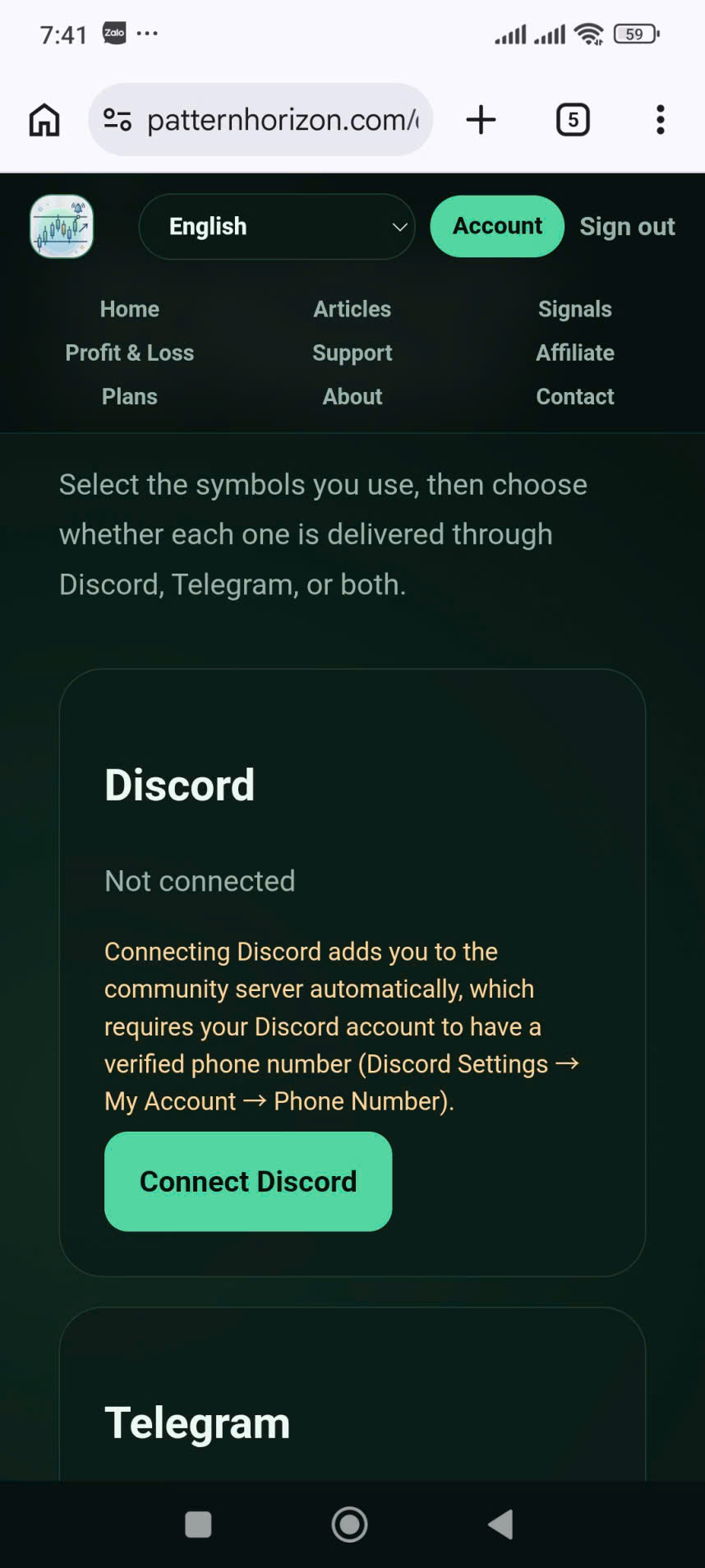
Pattern Horizonアカウントで「DiscordとTelegramの設定」を開きます。Discordカードには、アカウントが接続されているかどうかが表示されます。「未接続」と表示されている場合は、注意事項を確認し、「Discordを接続」を選択してください。
Pattern Horizonは、認証されたユーザーをコミュニティサーバーに自動的に追加します。そのため、Discordアカウントには認証済みの電話番号が必要です。認証されていない場合は、Discordの「設定」→「マイアカウント」→「電話番号」を開いて認証を完了してから、Pattern Horizonに戻ってください。
ご自身のDiscordアカウントを使用してください。共有アカウントを接続したり、ブラウザに認識のないアカウントが表示された場合はリクエストを承認したりしないでください。
接続設定を開く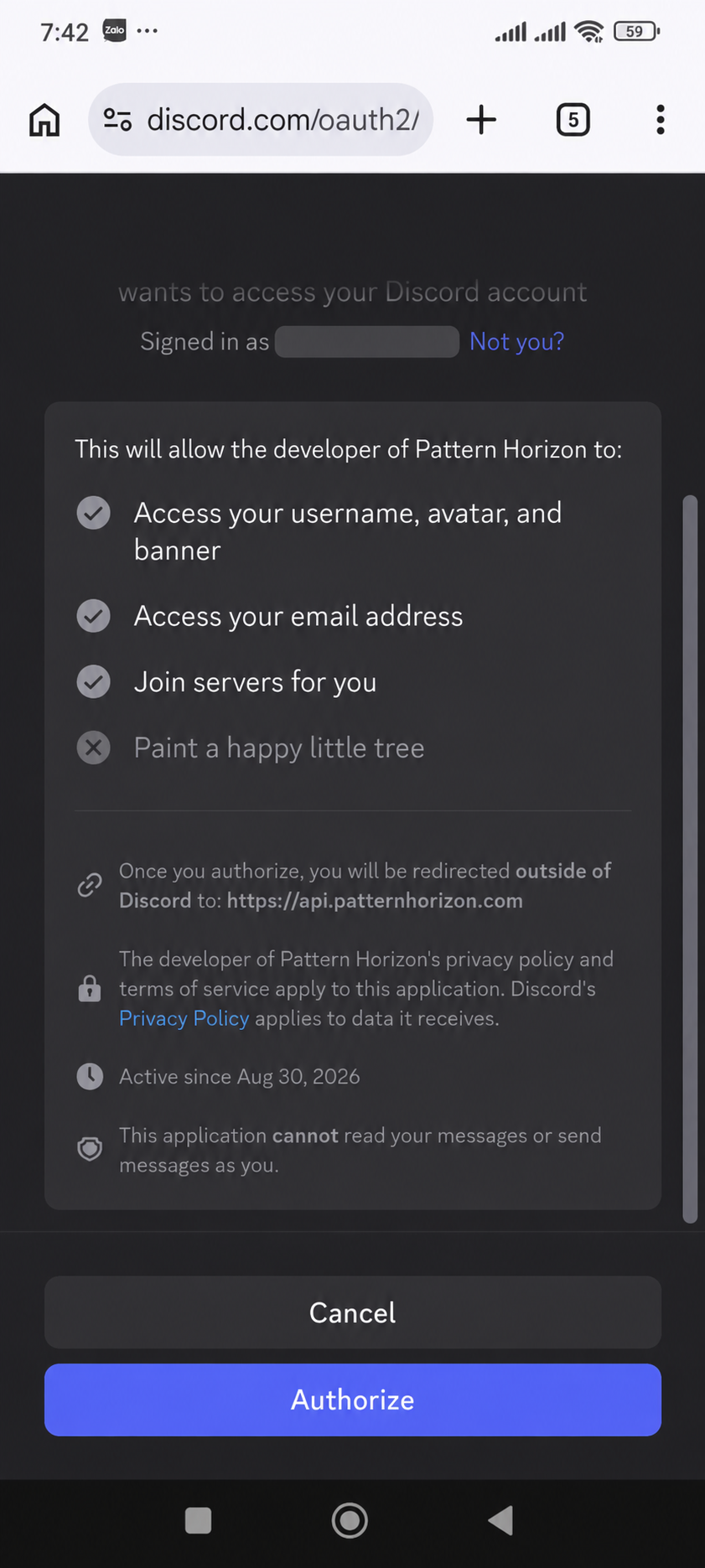
Discord · ステップ2
Discordの認可画面が開きます。ページがdiscord.comのものであること、目的のアカウントにサインインしていること、およびアプリケーションがPattern Horizonであることを確認してください。
認可画面には、要求されるアクセス権限が表示されます。これには、基本的なプロフィール情報とメールアドレスへのアクセスに加え、Pattern Horizonコミュニティサーバーへの参加権限が含まれる場合があります。また、この画面には、アプリケーションがあなたのメッセージを読み取ったり、あなたになりすましてメッセージを送信したりすることはできないことが明記されています。プロバイダーの文言が変更される可能性があるため、この例だけに頼らず、Discordに表示されている現在の権限リストを必ず確認してください。
すべてが正しい場合は、「承認」を選択してください。アカウントや権限が意図したものではない場合は、「キャンセル」を選択してください。Pattern Horizon上でDiscordのパスワードを直接入力しないでください。認証はDiscordの公式ページで行われます。
プライバシーポリシーを読む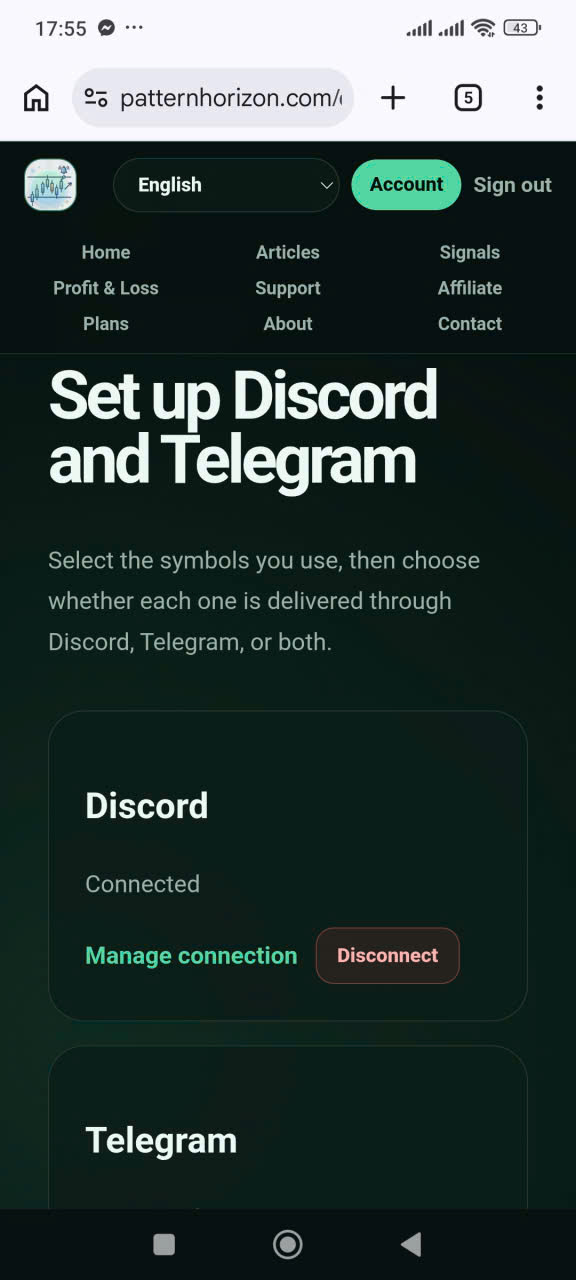
Discord · ステップ 3
認証後、DiscordはPattern Horizonへリダイレクトします。Discordカードに「接続済み」と表示され、「接続の管理」および「切断」のコントロールが表示されるはずです。これにより、外部アカウントの連携が記録されたことが確認できます。
カードに「未接続」と表示される場合は、ページを一度更新し、エラーメッセージが表示されていないか確認してください。電話番号認証の警告が表示される場合、Discordアカウントは連携されているものの、自動的なコミュニティアクセスが完了できなかったことを示します。Discordで電話番号を確認し、再接続してください。
アカウントの接続は最初の段階にすぎません。シグナルの配信は、接続カードの下にある表でシンボルごとに設定されます。
アカウント接続を管理する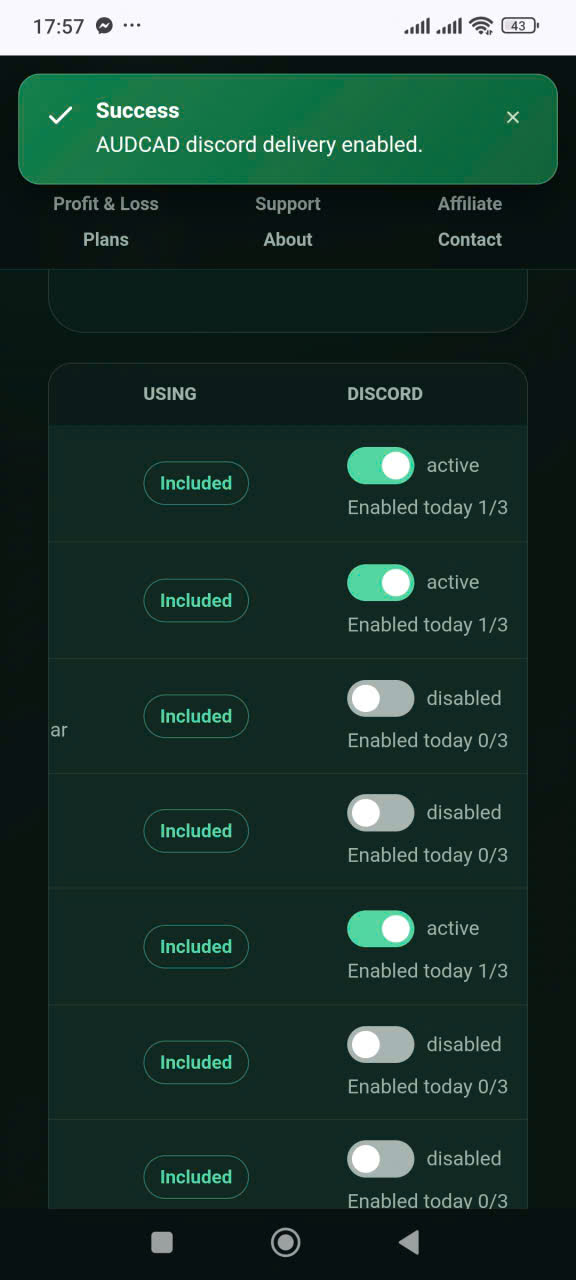
Discord · ステップ 4
シンボル配信の表までスクロールします。対象または選択されたシンボルを見つけ、そのDiscordコントロールをオンにします。成功通知により配信が有効になったことが確認されます。フォローしたい他の対象シンボルについてもこの手順を繰り返します。
Discordアカウントが接続されていても、すべてのスイッチが有効になるとは限りません。各シンボルは独自の配信設定を維持します。利用可能性は、プラン、選択されたシンボルの許容量、現在のアカウントアクセス、および表示されている変更またはクールダウンルールによって異なります。
特定のシンボルのDiscord配信を停止するには、そのシンボルのDiscordスイッチをオフにします。外部アカウントの連携を完全に解除するには、Discordカードの「切断」を使用します。これらは異なる操作です。シンボルを無効にするとそのシンボルの配信が変更され、切断するとプロバイダーとの接続が解除されます。
配信されたシグナルの読み方を確認するDiscordのトラブルシューティング
まず、Discordアカウントに確認済みの電話番号が登録されていること、および目的のアカウントを認証したことを確認してください。次にPattern Horizonに戻り、Discordカードに「接続済み」と表示されていることを確認します。コミュニティアクセスの同期が遅れている場合は、何度もアカウントを認証し直すのではなく、少し待ってから再度お試しください。
アカウントが接続されているにもかかわらずシンボルにメッセージが届かない場合は、そのシンボルがご利用のプランで利用可能であり、Discordスイッチが有効になっていることを確認してください。また、Discordの通知設定、ミュートされたチャンネル、サーバーの表示状態、およびDiscordアプリで現在開いているアカウントも確認してください。
切断と再接続は必要な場合にのみ行ってください。問題が解決しない場合は、サポートにお問い合わせいただき、プロバイダー、おおよその時刻、影響を受けたシンボル、および表示されたエラーメッセージをお知らせください。パスワード、バックアップコード、認証トークン、プライベートキー、または支払い詳細を送信しないでください。
Telegram · ステップ 1
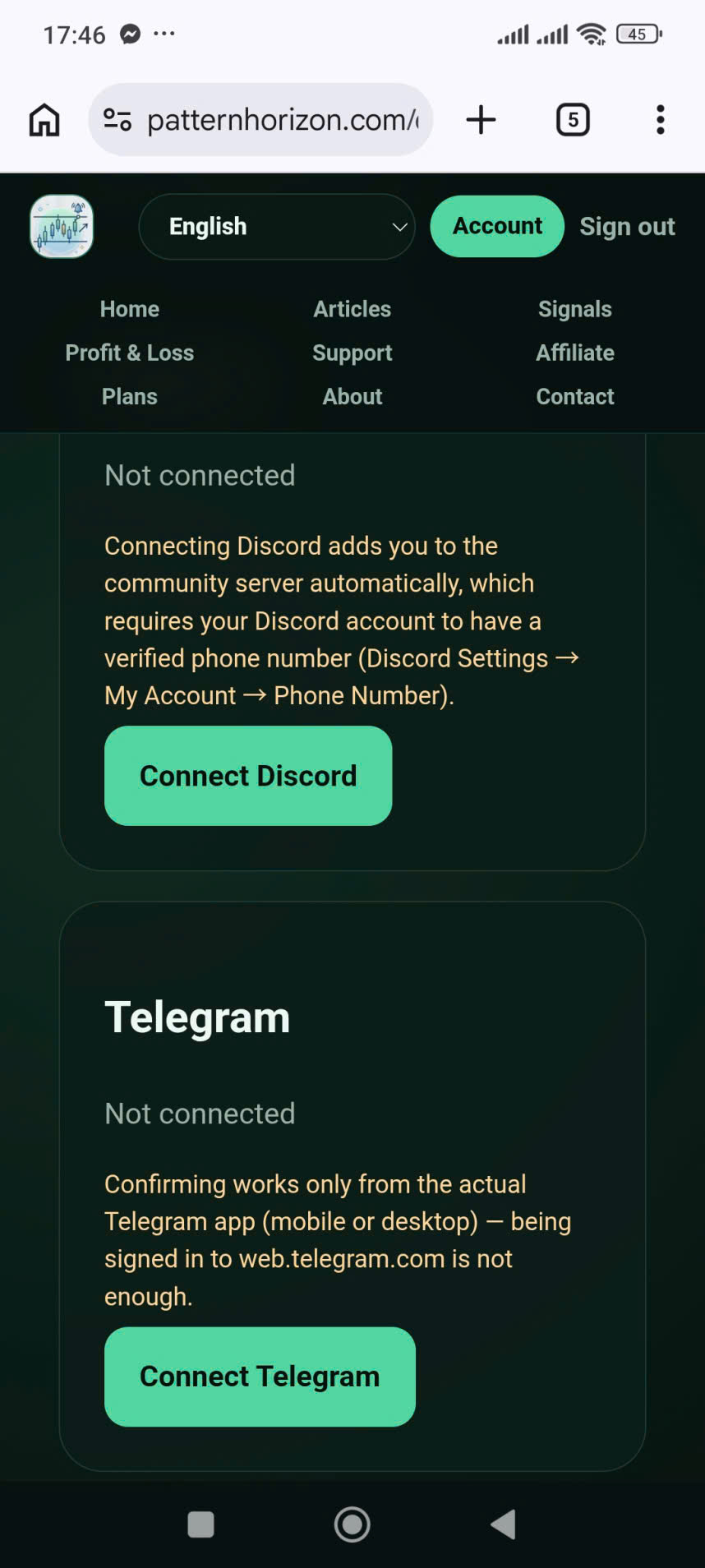
「DiscordとTelegramの設定」に戻り、Telegramカードを見つけます。「未接続」と表示されている場合は、「Telegramを接続」を選択します。
Telegramの確認は、実際のTelegramモバイルアプリまたはデスクトップアプリから完了する必要があります。web.telegram.comでのみサインインしている状態では、この接続フローには不十分です。Telegramアプリをインストールし、サインインした状態で、確認リクエストを受信できるようにしておいてください。
Pattern Horizonのアップデートを受信したいTelegramアカウントを使用してください。複数のTelegramアカウントを管理している場合は、リクエストを承認する前にアクティブなプロフィールを確認してください。
接続設定を開く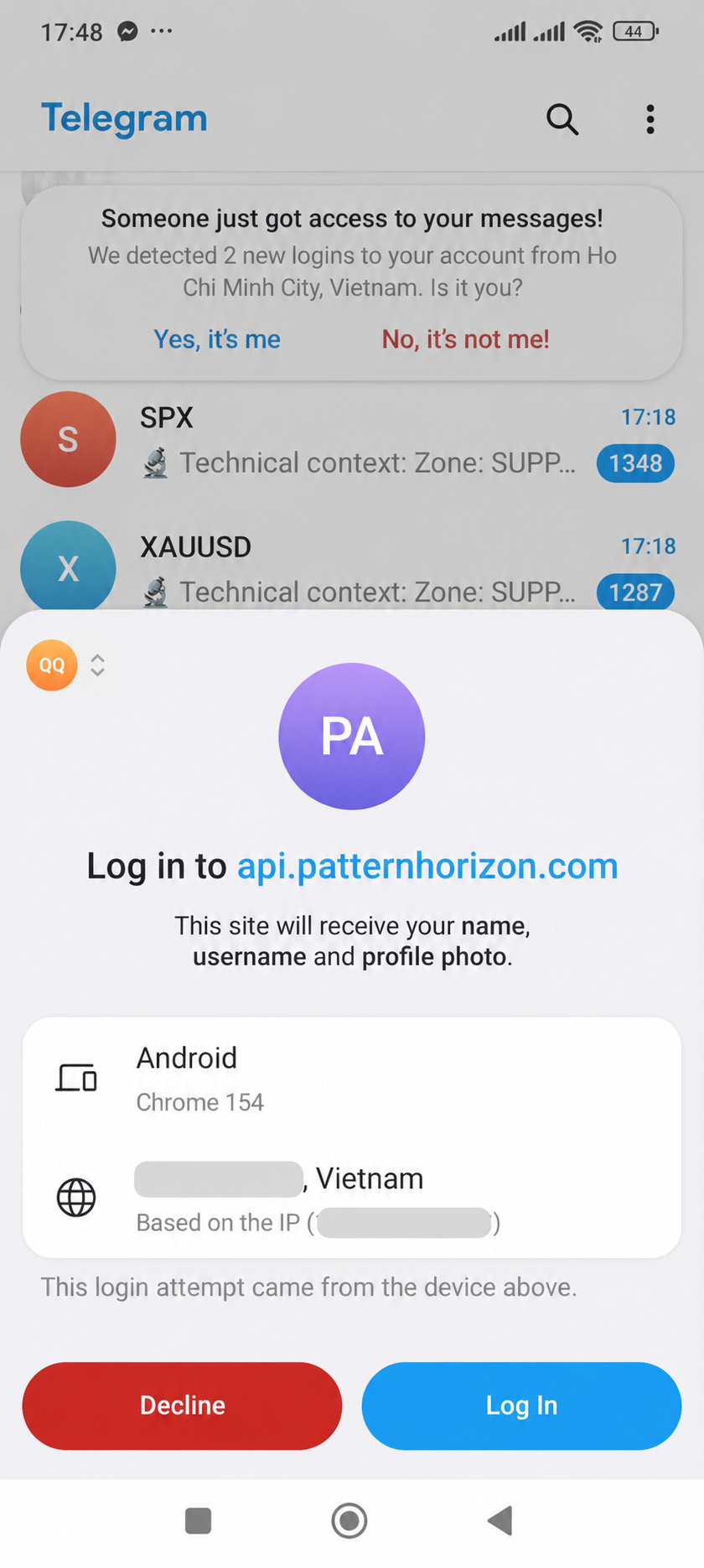
Telegram · ステップ 2
Telegramにapi.patternhorizon.comへのログインリクエストが表示されます。画面をよく読んでください。このサイトがあなたの氏名、ユーザー名、プロフィール写真を受信することが説明されています。リクエストを識別しやすくするために、デバイスと位置情報の詳細がTelegramによって表示される場合もあります。
接続を開始したこと、送信先がapi.patternhorizon.comであること、そして表示されているデバイスが使用中のブラウザと一致していることを確認してください。これらの詳細が正しい場合のみ「ログイン」を選択してください。身に覚えのないリクエストである場合や、見覚えのないデバイスが表示されている場合は「拒否」を選択してください。
Pattern Horizonが独自のフォームでTelegramのパスワードを求めることはありません。承認はTelegram内で行われます。プライバシー保護のため、サンプルの画像では特定のネットワーク情報が黒塗りされています。
プライバシーポリシーを読む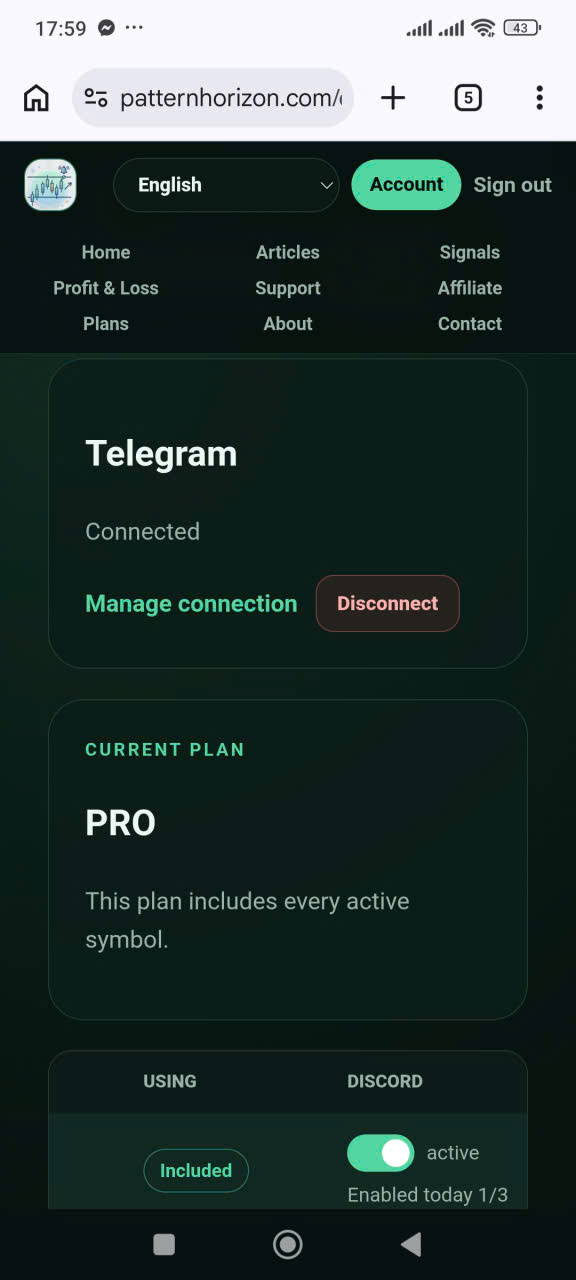
Telegram · ステップ3
承認後、Pattern Horizonに戻ります。Telegramカードに「接続済み」と表示され、「接続の管理」および「切断」のコントロールが表示されます。これにより、Pattern HorizonがTelegram IDをリンクしたことが確認できます。
ページが「未接続」のままの場合は、Telegramアプリに戻り、承認待ちになっていないか確認してください。別のTelegramアカウントから承認していないことを確認してください。アプリの手順を完了した後、Pattern Horizonを一度更新することができます。
Discordと同様に、アカウントの接続=すべてのシンボルに対するアクティブな配信とは限りません。シンボルテーブルに進み、Telegram経由で送信する内容を選択してください。
アカウント接続の管理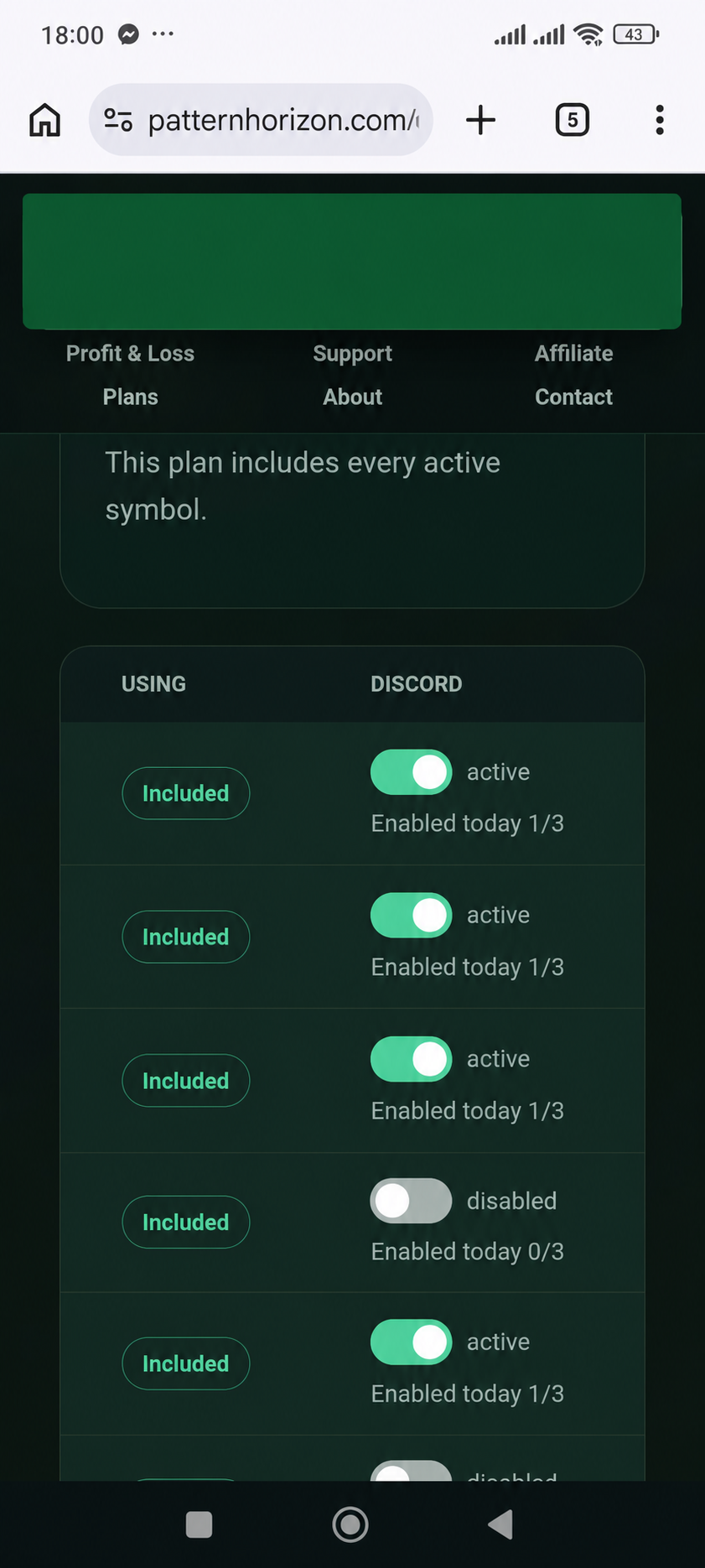
Telegram · ステップ4
配信テーブルでTelegram列を見つけ、希望する各シンボルの配信を有効にします。モバイルの狭い画面では、テーブルが横方向に広がる場合があります。Discord列が最初に表示され、Telegram列が画面外にある場合は、横にスクロールしてください。
図は、配信スイッチの外観と、有効状態および無効状態の違いを示しています。通知テキストは、別のチャンネルを参照していたため非表示になっています。常に、実際の列見出しと現在のページに表示されている確認内容を確認してください。
1つのシンボルでTelegramを有効にしても、Discordは自動的に変更されません。対象となる各シンボルについて、Telegramのみ、Discordのみ、両方のチャンネル、またはどちらもしないを選択できます。Telegramの使用を停止する場合は、該当するスイッチをオフにするか、アカウントを切断してください。
配信されたシグンの読み方を学ぶTelegram のトラブルシューティング
公式の Telegram モバイルまたはデスクトップ アプリケーションを使用し、意図したアカウントにサインインしていることを確認してください。ブラウザ版のみの Telegram セッションでは、承認ステップを完了できません。リクエストの有効期限が切れた場合は、Pattern Horizon に戻り、Telegram の接続をもう一度開始してください。
Telegram に「接続済み」と表示されているにもかかわらず更新が届かない場合は、シンボルが利用可能であり、その Telegram スイッチが有効になっていることを確認してください。アーカイブされたチャット、ミュートされた通知、デバイスの通知権限、現在開いている Telegram アカウントを確認してください。また、プロバイダーの障害、ネットワークの遅延、プランのアクセス権、または新しいライフサイクル イベントが発生していないシグナルによって配信が影響を受けることもあります。
サポートにお問い合わせの際は、時刻、シンボル、接続ステータス、およびプライベートな会話、電話番号、IP アドレス、ログインコード、その他の機密情報が映っていないスクリーンショットを含めてください。
クイック検証
プロバイダーの準備が整うのは、アカウントの接続とシンボルレベルの配信設定の両方が完了している場合のみです。
Pattern Horizon で Discord または Telegram に「接続済み」と表示されており、使用する予定のアカウントであることを確認してください。
対象のシンボルがご利用中のプランに含まれているか、または利用可能なカスタムシンボルの割当枠内で選択されているかを確認します。
該当するシンボルの列にあるDiscordまたはTelegramのスイッチをオンにします。モバイル端末をご利用の場合は、表を横方向にスクロールする必要がある場合があります。
成功通知に目的のシンボルとプロバイダーが表示されていることを確認します。隣接するスイッチが変更されたと推測しないでください。
使用している端末で、関連するDiscordチャンネルまたはTelegramの会話が表示されており、ミュートされていないことを確認します。
プロバイダー名、時刻、シンボル、エラーテキストを共有してください。ただし、パスワード、ログインコード、トークン、秘密鍵、完全な決済情報は絶対に送信しないでください。
プライバシーと管理
DiscordおよびTelegramは独立したサードパーティサービスです。それぞれの利用規約、プライバシーポリシー、アカウントセキュリティ管理、稼働状況、通知動作も適用されます。Pattern Horizonは、プロバイダーの障害、アカウント制限、ポリシー変更を制御することはできません。
シンボルのスイッチを無効にすると、リンクされた外部IDを必ずしも削除することなく、そのシンボルの選択された配信ルートが停止します。接続解除するとプロバイダーの接続が解除され、そのプロバイダーを通じた配信が停止する場合があります。接続解除しても、セキュリティ、監査、紛争、または法的な目的のためにPattern Horizonが保持しなければならない記録は自動的には削除されません。詳細については、現在のプライバシーポリシーおよび利用規約をご確認ください。
チャンネル配信は任意です。最新の利用可能なシグナル状況と全コンテキストを確認するためのメインの場所は、引き続きウェブサイトとなります。通知の遅延や欠落によって市場が変わることはなく、古い通知は、ウェブサイトを確認せずに現在の状況として扱ってはなりません。
接続の準備はできましたか?
まずプロバイダーの接続を完了し、その後に各対象シンボルの配信を個別に有効化してください。
DiscordとTelegramを設定する重要なお知らせ
Pattern Horizonは市場情報および教育コンテンツを提供します。DiscordおよびTelegramの通知は、構造化されたシグナルアップデートを受け取るためのオプショナルな配信手段であり、注文の発注、資産の管理、コピートレードの提供、あるいはタイムリーな配信、正確性、利益、その他の投資成果を保証するものではありません。
意思決定を行う前には、必ず現在のシグナル状態、市場状況、関連する水準、ご自身のリスクをご確認ください。プロバイダー、デバイス、ネットワーク、および通知の遅延が発生する場合があります。