
Confirme a conta do provedor
Certifique-se de que o Discord ou o Telegram exiba Conectado no Pattern Horizon e de que esta seja a conta que você pretendia usar.
Artigo
Um guia simples passo a passo para conectar o Discord e o Telegram, verificar se cada conta está vinculada e ativar o envio de sinais para os símbolos que você utiliza.
Guia de conexão
O Pattern Horizon pode opcionalmente enviar atualizações de sinais por meio do Discord, do Telegram ou de ambos. Conectar uma conta não realiza operações, não controla uma conta de corretora e não ativa automaticamente todos os símbolos. A conexão vincula sua conta do Pattern Horizon ao serviço de comunicação selecionado para que você possa escolher a entrega para os símbolos elegíveis no seu plano atual.
Antes de começar, faça login no Pattern Horizon e abra a página de configuração do Discord e do Telegram. Certifique-se de que também consegue fazer login na conta do Discord ou do Telegram que deseja conectar. Em um celular, mantenha o aplicativo relevante instalado e disponível, pois o provedor pode solicitar que você aprove a conexão por lá.
As duas seções abaixo são independentes. Se você usa apenas o Discord, conclua as etapas do Discord. Se você usa apenas o Telegram, vá diretamente para as etapas do Telegram. Você pode conectar ambos e escolher o canal de entrega separadamente para cada símbolo.
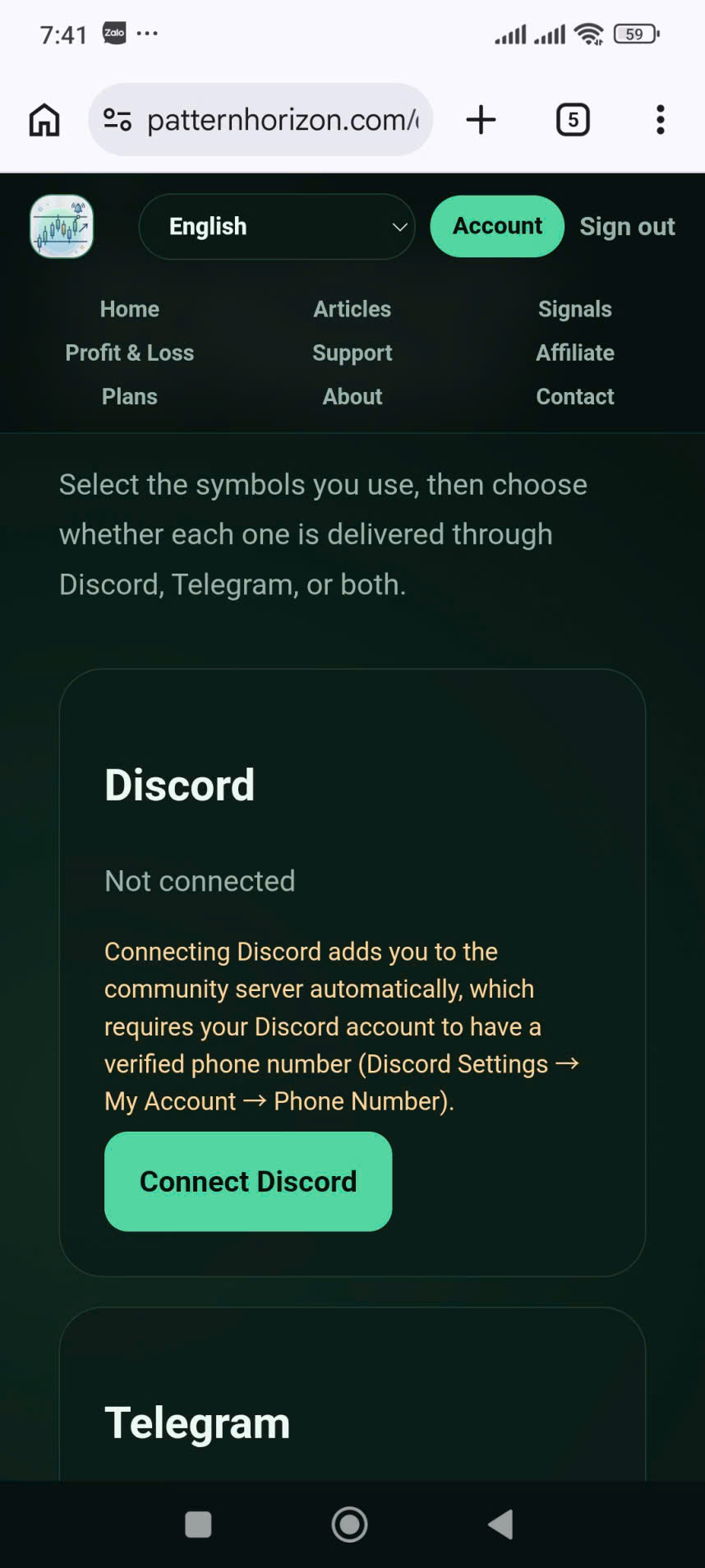
Discord · Passo 1
Na sua conta do Pattern Horizon, abra a configuração do Discord e do Telegram. O cartão do Discord mostra se uma conta está conectada. Se exibir Não conectado, leia o aviso e selecione Conectar Discord.
O Pattern Horizon adiciona um usuário autorizado ao servidor da comunidade automaticamente. Portanto, sua conta do Discord precisa de um número de telefone verificado. Se não estiver verificado, abra as Configurações do Discord → Minha Conta → Número de Telefone, conclua a verificação e retorne ao Pattern Horizon.
Use sua própria conta do Discord. Não conecte uma conta compartilhada e não aprovar a solicitação se o navegador exibir uma conta que você não reconhece.
Abrir configurações de conexão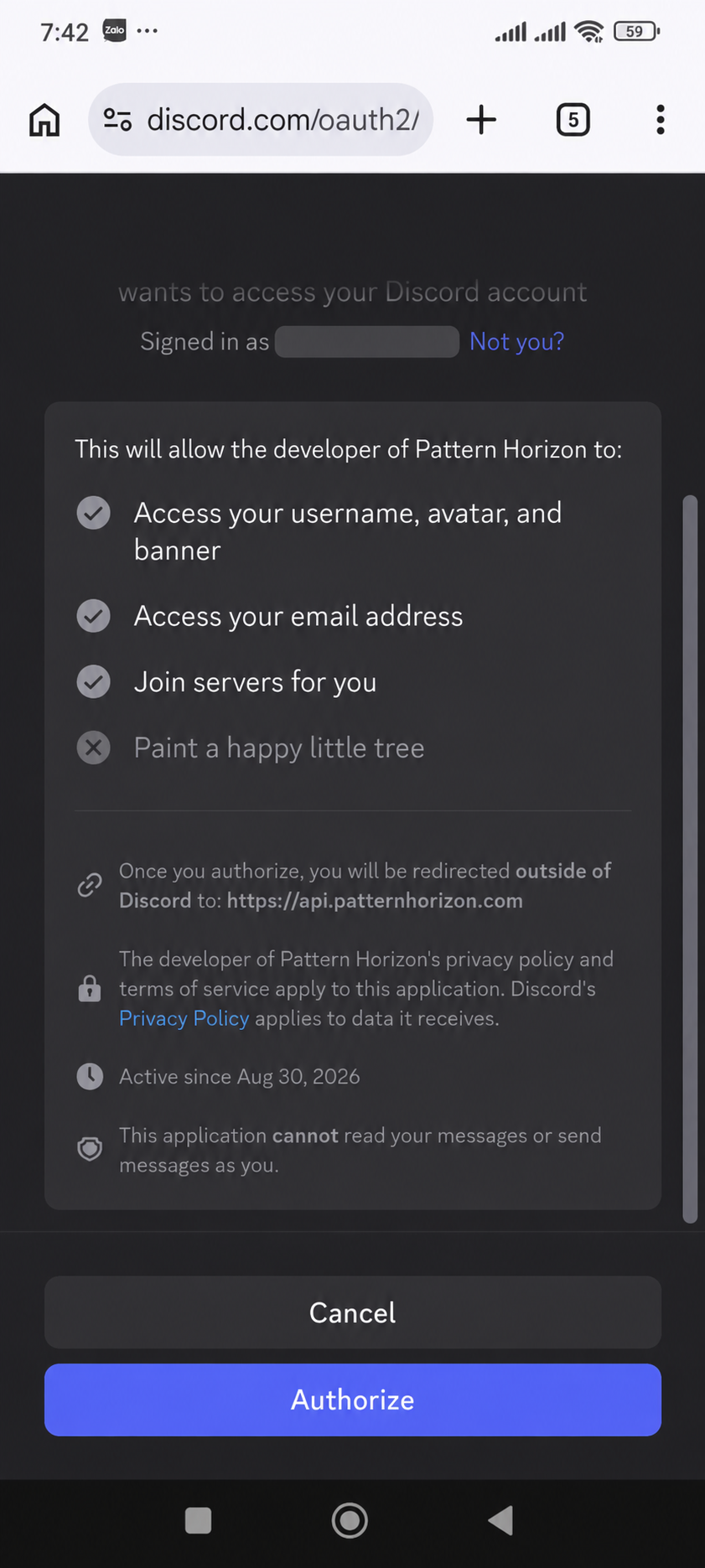
Discord · Passo 2
O Discord abre sua tela de autorização. Confirme se a página está em discord.com, se você está conectado à conta desejada e se o aplicativo é o Pattern Horizon.
A tela de autorização explica o acesso solicitado. Ela pode incluir acesso a informações básicas de perfil e e-mail, além de permissão para você entrar no servidor da comunidade do Pattern Horizon. A tela também afirma que o aplicativo não pode ler suas mensagens ou enviar mensagens em seu nome. Revise a lista de permissões atual exibida pelo Discord em vez de confiar apenas neste exemplo, pois a redação do provedor pode mudar.
Se tudo estiver correto, selecione Autorizar. Selecione Cancelar se a conta ou as permissões não forem as esperadas. Nunca insira sua senha do Discord diretamente no Pattern Horizon; a autenticação é concluída na própria página do Discord.
Leia a Política de Privacidade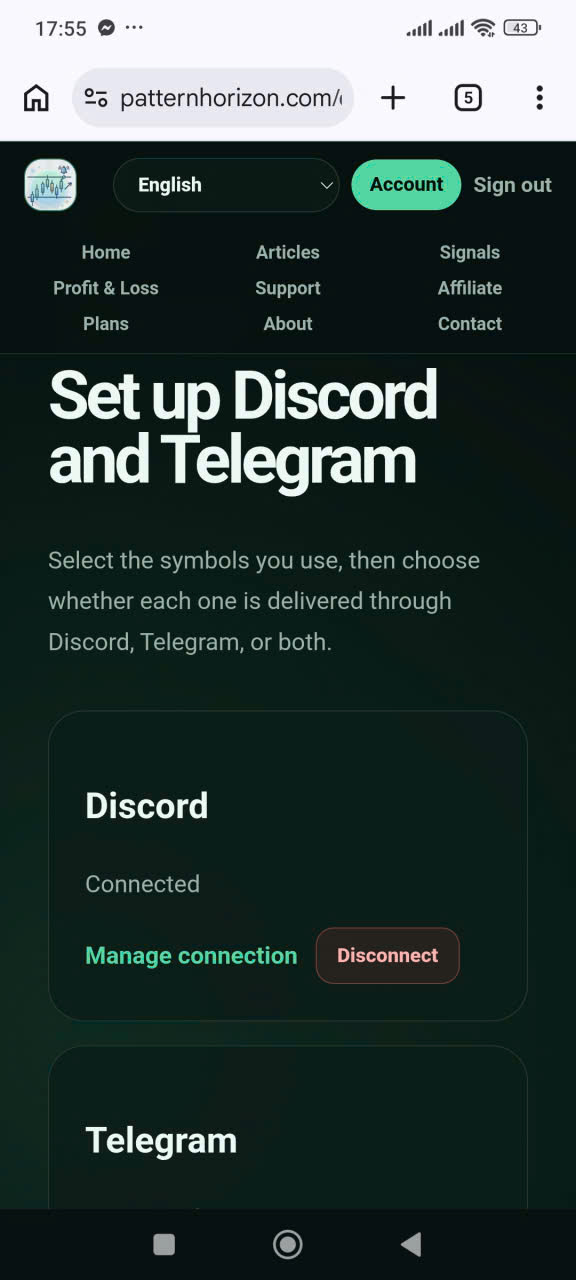
Discord · Etapa 3
Após a autorização, o Discord redireciona você de volta ao Pattern Horizon. O cartão do Discord agora deve exibir Conectado e mostrar os controles Gerenciar conexão e Desconectar. Isso confirma que o vínculo da conta externa foi registrado.
Se o cartão ainda exibir Não conectado, atualize a página uma vez e verifique se aparece alguma mensagem de erro. Um aviso de verificação de telefone significa que a conta do Discord pode estar vinculada, mas o acesso automático à comunidade não pôde ser concluído. Verifique o número de telefone no Discord e reconecte.
Conectar a conta é apenas a primeira etapa. O envio de sinais é configurado por símbolo na tabela abaixo dos cartões de conexão.
Gerenciar conexões de conta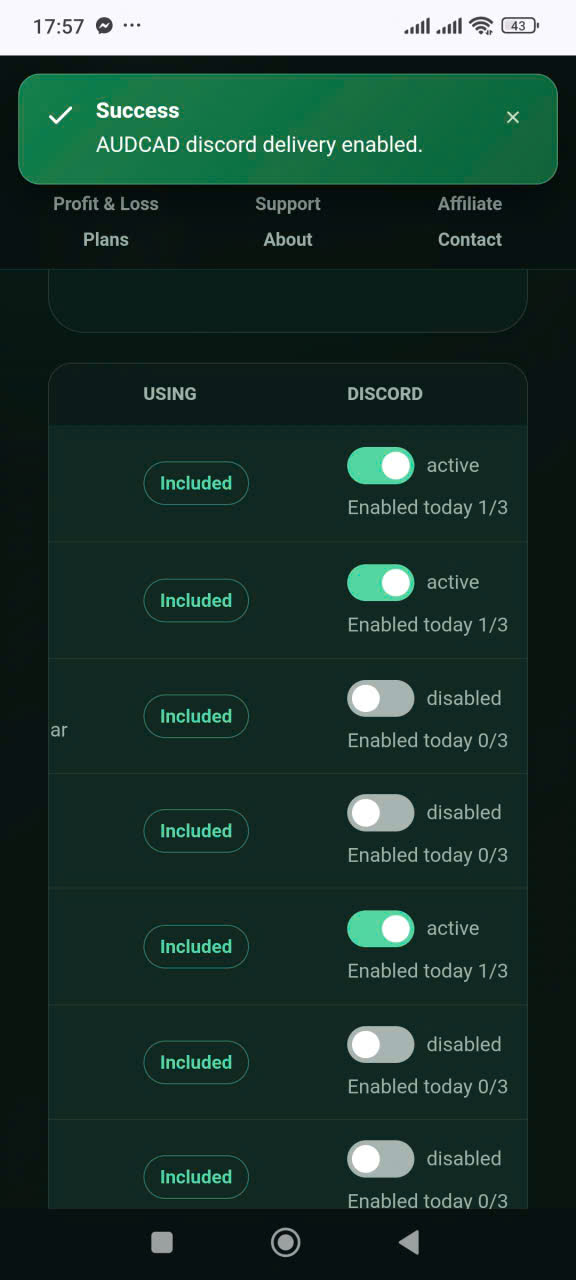
Discord · Passo 4
Role até a tabela de envio de símbolos. Encontre um símbolo incluído ou selecionado e ative o controle do Discord correspondente. Um aviso de sucesso confirma que o envio foi ativado. Repita a etapa para outros símbolos elegíveis que você deseja acompanhar.
Uma conta do Discord conectada não significa que todas as chaves estejam ativas. Cada símbolo mantém sua própria preferência de envio. A disponibilidade depende do seu plano, limite de símbolos selecionados, acesso atual da conta e qualquer alteração exibida ou regra de carência (cooldown).
Para interromper o envio via Discord para um único símbolo, desative a chave do Discord desse símbolo. Para remover totalmente o vínculo da conta externa, use Desconectar no cartão do Discord. Estas são ações diferentes: desativar um símbolo altera o envio para aquele símbolo específico, enquanto desconectar remove a conexão com o provedor.
Saiba como ler os sinais entreguesSolução de problemas do Discord
Primeiro, verifique se a conta do Discord possui um número de telefone verificado e se você autorizou a conta correta. Em seguida, retorne ao Pattern Horizon e confirme se o cartão do Discord exibe Conectado. Se a sincronização de acesso à comunidade estiver atrasada, aguarde brevemente e tente novamente em vez de autorizar várias contas repetidamente.
Se a conta estiver conectada, mas um símbolo não receber nenhuma mensagem, verifique se o símbolo está disponível no seu plano e se a chave do Discord está ativa. Verifique também as configurações de notificação do Discord, canais silenciados, visibilidade do servidor e a conta atualmente aberta no aplicativo do Discord.
Desconecte e reconecte apenas quando necessário. Se o problema persistir, entre em contato com o Suporte e inclua o provedor, o horário aproximado, o símbolo afetado e a mensagem de erro visível. Não envie senhas, códigos de backup, tokens de autenticação, chaves privadas ou detalhes de pagamento.
Telegram · Passo 1
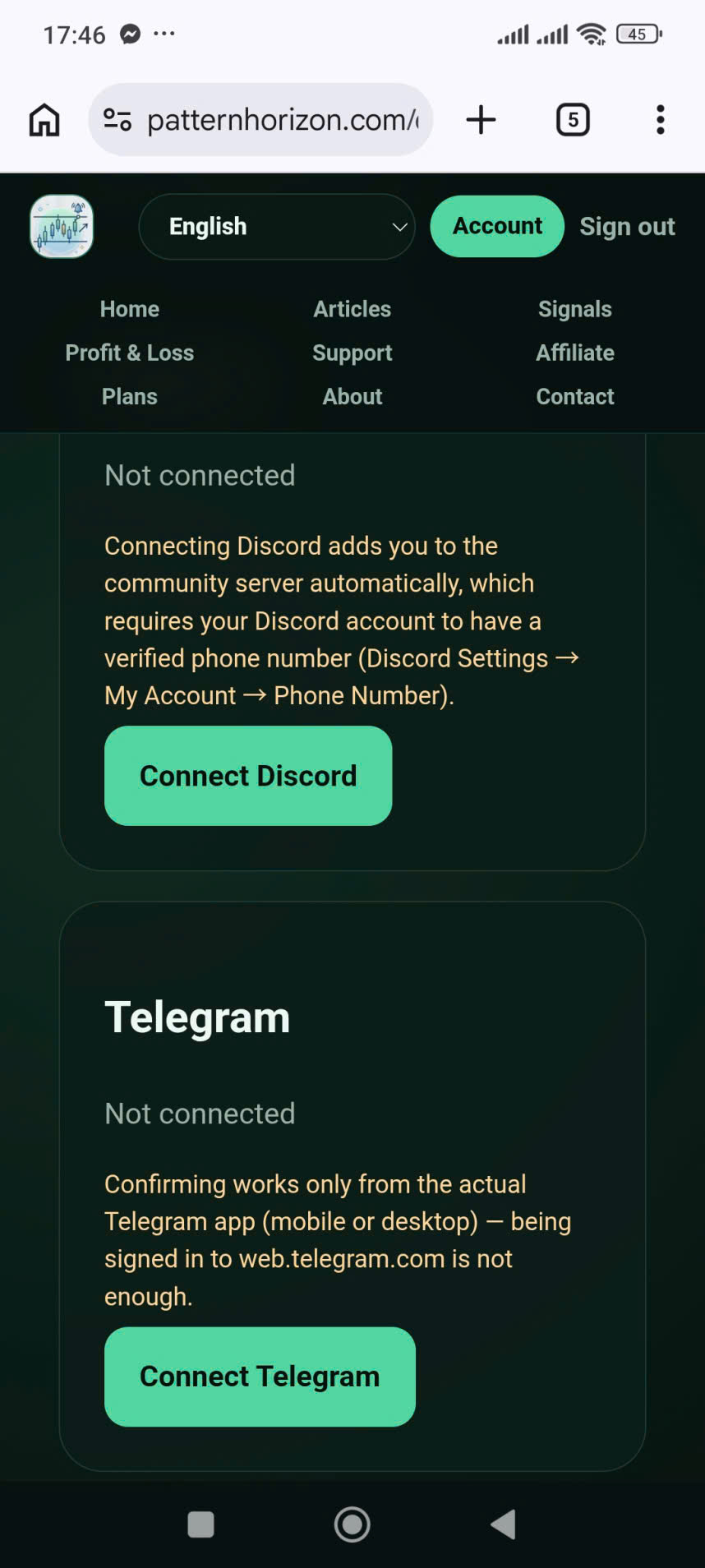
Retorne a Configurar Discord e Telegram e localize o cartão do Telegram. Se exibir Não conectado, selecione Conectar Telegram.
A confirmação do Telegram deve ser concluída por meio do aplicativo móvel ou de desktop oficial do Telegram. Estar conectado apenas em web.telegram.com não é suficiente para este fluxo de conexão. Mantenha o aplicativo do Telegram instalado, conectado e apto a receber a solicitação de confirmação.
Use a conta do Telegram onde deseja receber as atualizações do Pattern Horizon. Se você gerencia várias contas do Telegram, verifique o perfil ativo antes de aprovar a solicitação.
Abrir configurações de conexão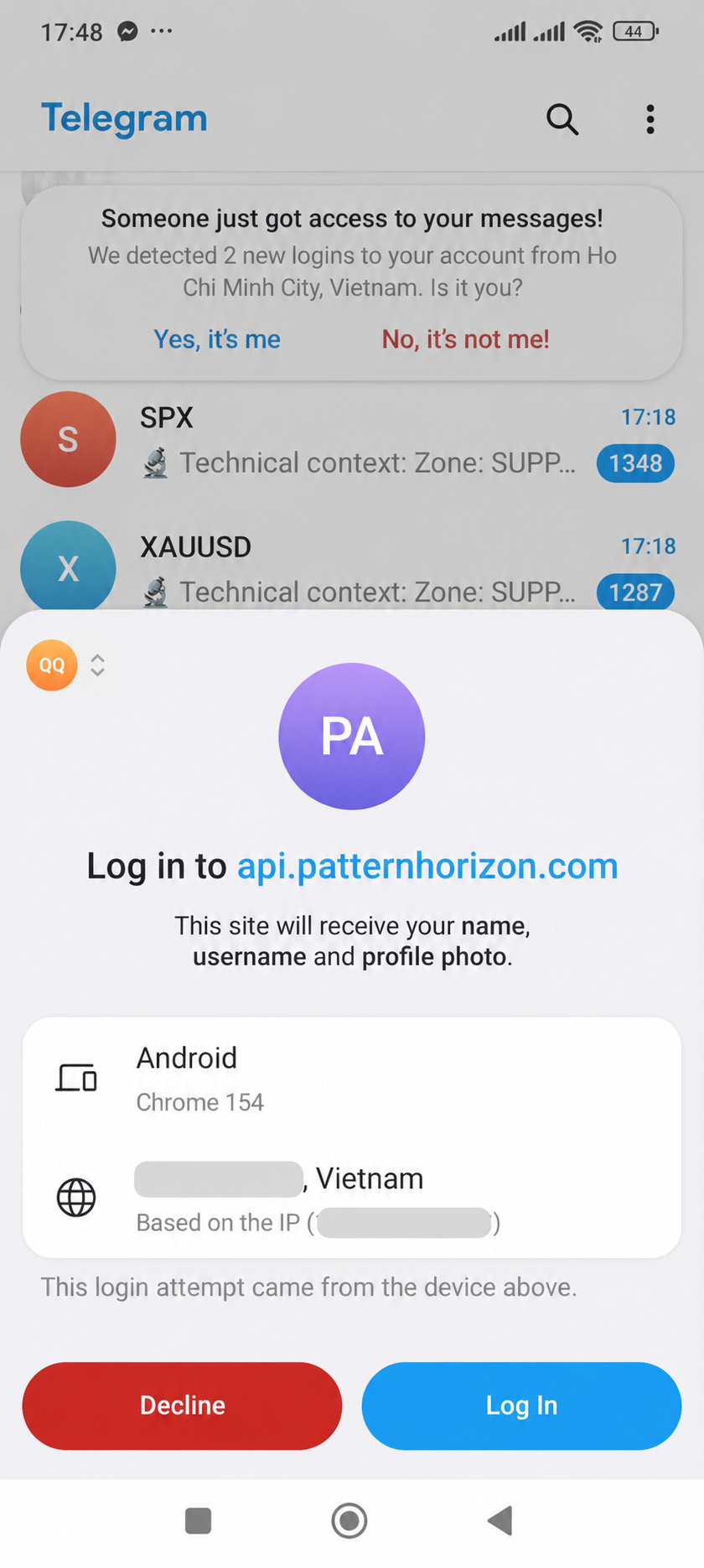
Telegram · Passo 2
O Telegram exibe uma solicitação de login para api.patternhorizon.com. Leia a tela com atenção. Ela explica que o site receberá seu nome, nome de usuário e foto de perfil. Informações de dispositivo e localização também podem ser exibidas pelo Telegram para ajudar você a reconhecer a solicitação.
Confirme que você iniciou a conexão, que o destino é api.patternhorizon.com e que o dispositivo exibido corresponde ao navegador que você está usando. Selecione Entrar apenas quando esses detalhes estiverem corretos. Escolha Recusar se a solicitação for inesperada ou o dispositivo for desconhecido.
O Pattern Horizon não precisa da sua senha do Telegram em seu próprio formulário. A aprovação ocorre no Telegram. A imagem de exemplo possui informações de rede identificáveis oculta por motivos de privacidade.
Ler a Política de Privacidade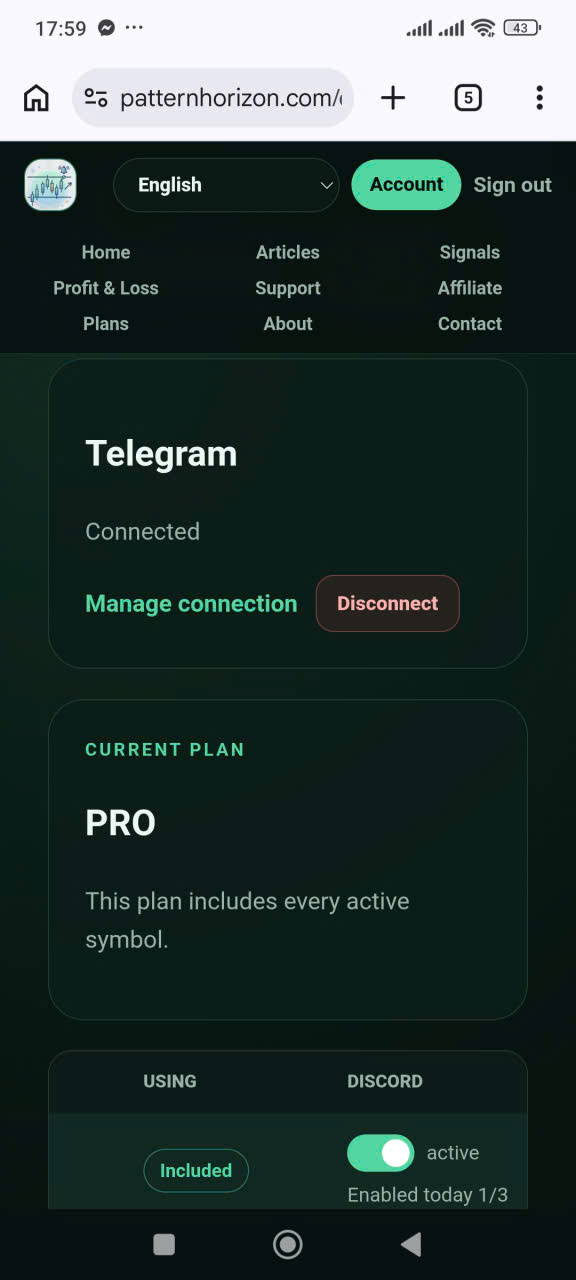
Telegram · Passo 3
Após a aprovação, retorne ao Pattern Horizon. O cartão do Telegram deve exibir Conectado com os controles Gerenciar conexão e Desconectar. Isso confirma que o Pattern Horizon vinculou a identidade do Telegram.
Se a página permanecer como Não conectado, retorne ao aplicativo do Telegram e verifique se a aprovação ainda está pendente. Certifique-se de não ter aprovado a partir de uma conta diferente do Telegram. Você pode atualizar o Pattern Horizon uma vez após concluir a etapa no aplicativo.
Assim como no Discord, uma conta conectada não é o mesmo que entrega ativa para todos os símbolos. Continue para a tabela de símbolos para escolher o que deve ser enviado pelo Telegram.
Gerenciar conexões de contas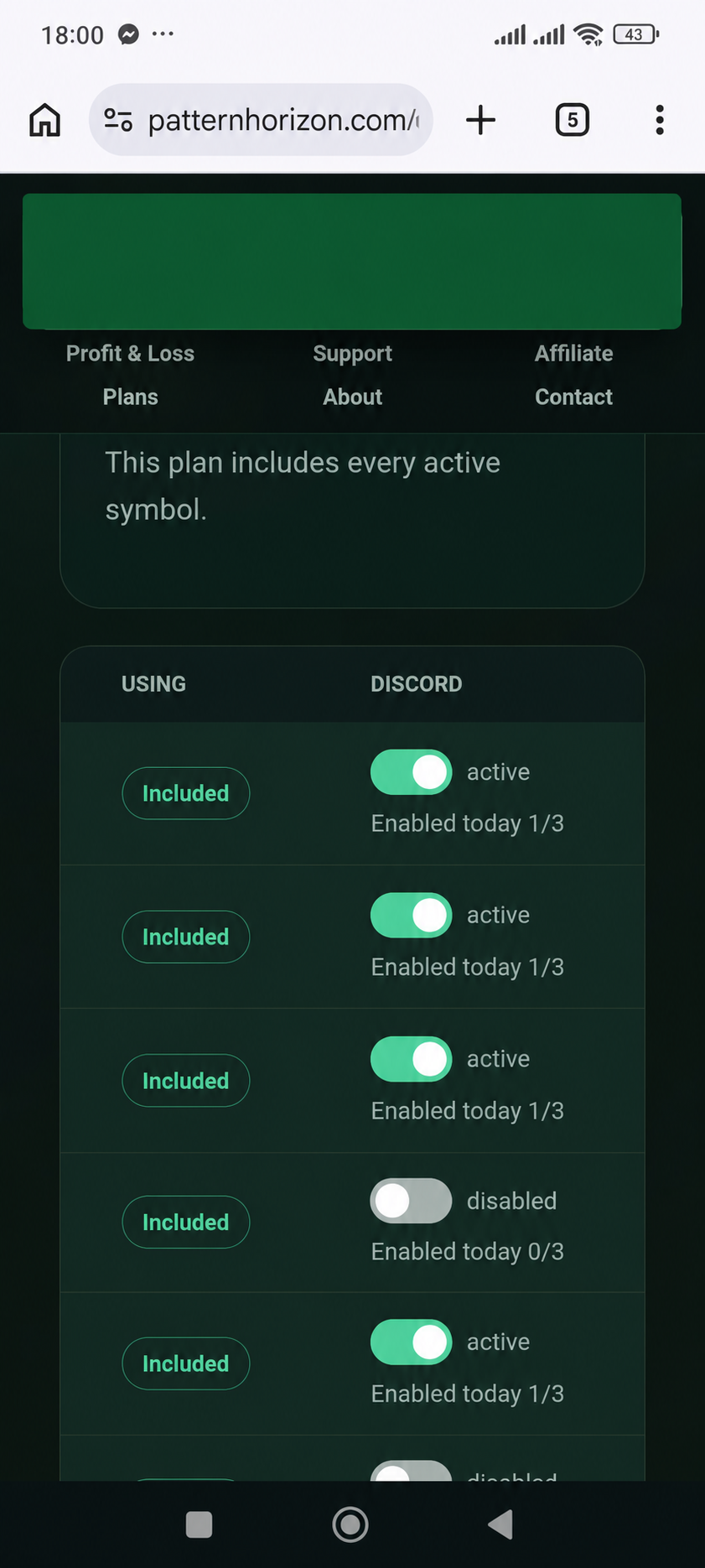
Telegram · Passo 4
Na tabela de entrega, localize a coluna do Telegram e ative a entrega para cada símbolo desejado. Em uma tela estreita de celular, a tabela pode se estender horizontalmente; role lateralmente se a coluna do Discord aparecer primeiro e a coluna do Telegram estiver fora da tela.
A ilustração mostra a aparência das chaves de entrega e como os estados ativo e desativado diferem. O texto de notificação foi ocultado porque se referia a um canal diferente. Sempre verifique o cabeçalho real da coluna e a confirmação exibida na sua página atual.
Ativar o Telegram para um símbolo não altera o Discord automaticamente. Você pode usar apenas o Telegram, apenas o Discord, ambos os canais ou nenhum para cada símbolo elegível. Se você parar de usar o Telegram, desative as chaves relevantes ou desconecte a conta.
Saiba como ler os sinais entreguesSolução de problemas do Telegram
Use o aplicativo oficial do Telegram para dispositivos móveis ou desktop e confirme se ele está conectado à conta desejada. Uma sessão do Telegram exclusiva pelo navegador não é suficiente para a etapa de aprovação. Se a solicitação expirou, retorne ao Pattern Horizon e inicie Conectar Telegram novamente.
Quando o Telegram mostrar Conectado, mas nenhuma atualização chegar, verifique se o símbolo está disponível e se o interruptor do Telegram está ativo. Revise chats arquivados, notificações silenciadas, permissões de notificação do dispositivo e a conta do Telegram aberta no momento. A entrega também pode ser afetada por falhas do provedor, atrasos na rede, acesso ao plano ou um sinal que não tenha gerado um novo evento de ciclo de vida.
Se você entrar em contato com o Suporte, inclua o horário, o símbolo, o status da conexão e uma captura de tela que não exponha conversas privadas, números de telefone, endereços IP, códigos de login ou outros dados confidenciais.
Verificação rápida
Um provedor está pronto apenas quando a conexão da conta e a configuração de entrega no nível do símbolo estiverem concluídas.
Certifique-se de que o Discord ou o Telegram exiba Conectado no Pattern Horizon e de que esta seja a conta que você pretendia usar.
Confirme se o símbolo está incluído no seu plano ou selecionado dentro da sua cota de símbolos personalizados disponíveis.
Ative a chave do Discord ou Telegram na coluna correspondente para esse símbolo. Usuários móveis podem precisar rolar a tabela horizontalmente.
Verifique se o aviso de sucesso menciona o símbolo e o provedor pretendidos; não assuma que uma chave vizinha foi alterada.
Certifique-se de que o canal do Discord ou a conversa do Telegram relevante estejam visíveis e sem silenciamento no dispositivo que você usa.
Compartilhe o provedor, horário, símbolo e o texto do erro, mas nunca envie senhas, códigos de login, tokens, chaves privadas ou informações de pagamento completas.
Privacidade e controle
Discord e Telegram são serviços terceirizados independentes. Seus próprios termos, políticas de privacidade, controles de segurança de conta, disponibilidade e comportamento de notificação também se aplicam. O Pattern Horizon não pode controlar quedas de provedores, restrições de contas ou alterações de políticas.
Desativar a chave de um símbolo interrompe a rota de entrega selecionada para esse símbolo sem necessariamente remover a identidade externa vinculada. Desconectar remove a conexão do provedor e pode interromper a entrega por meio desse provedor. Desconectar não exclui automaticamente os registros que o Pattern Horizon deve reter por motivos de segurança, auditoria, disputa ou legais. Revise a Política de Privacidade e os Termos de Serviço atuais para obter mais detalhes.
A entrega por canal é opcional. O site continua sendo o principal local para revisar o estado mais recente do sinal disponível e o contexto completo. Uma notificação atrasada ou ausente não altera o mercado, e uma notificação antiga não deve ser tratada como o estado atual sem verificar o site.
Pronto para conectar?
Conclua a conexão do provedor primeiro e, em seguida, ative a entrega separadamente para cada símbolo elegível.
Configurar Discord e TelegramInformações importantes
Pattern Horizon fornece informações de mercado e conteúdo educacional. As notificações do Discord e Telegram são métodos de entrega opcionais para atualizações de sinais estruturados; elas não realizam ordens, gerenciam ativos, fornecem copy trading ou garantem entrega pontual, precisão, lucro ou qualquer resultado de investimento.
Sempre verifique o estado atual do sinal, as condições de mercado, os níveis relevantes e seu próprio risco antes de tomar uma decisão. Podem ocorrer atrasos por parte do provedor, do dispositivo, da rede e de notificações.