
Xác nhận tài khoản kết nối
Đảm bảo Discord hoặc Telegram hiển thị Connected trên Pattern Horizon và đó là tài khoản mà bạn muốn sử dụng.
Bài viết
Hướng dẫn từng bước đơn giản để kết nối Discord và Telegram, kiểm tra xem từng tài khoản đã được liên kết chưa và kích hoạt tính năng gửi tín hiệu cho các mã giao dịch bạn sử dụng.
Hướng dẫn kết nối
Pattern Horizon có thể tùy chọn gửi các cập nhật tín hiệu qua Discord, Telegram hoặc cả hai. Việc kết nối tài khoản không thực hiện giao dịch, không kiểm soát tài khoản môi giới hoặc tự động kích hoạt mọi mã giao dịch. Nó chỉ liên kết tài khoản Pattern Horizon của bạn với dịch vụ liên lạc được chọn để bạn có thể chọn nhận tín hiệu cho các mã giao dịch đủ điều kiện theo gói đăng ký hiện tại của mình.
Trước khi bắt đầu, hãy đăng nhập vào Pattern Horizon và mở trang Thiết lập Discord và Telegram. Đảm bảo bạn cũng có thể đăng nhập vào tài khoản Discord hoặc Telegram mà bạn muốn kết nối. Trên điện thoại, hãy cài đặt sẵn ứng dụng liên quan vì nhà cung cấp dịch vụ có thể yêu cầu bạn phê duyệt kết nối tại đó.
Hai phần dưới đây là độc lập. Nếu bạn chỉ sử dụng Discord, hãy hoàn thành các bước dành cho Discord. Nếu bạn chỉ sử dụng Telegram, hãy chuyển thẳng đến các bước dành cho Telegram. Bạn có thể kết nối cả hai và chọn kênh nhận tín hiệu riêng biệt cho từng mã giao dịch.
Discord · Bước 1
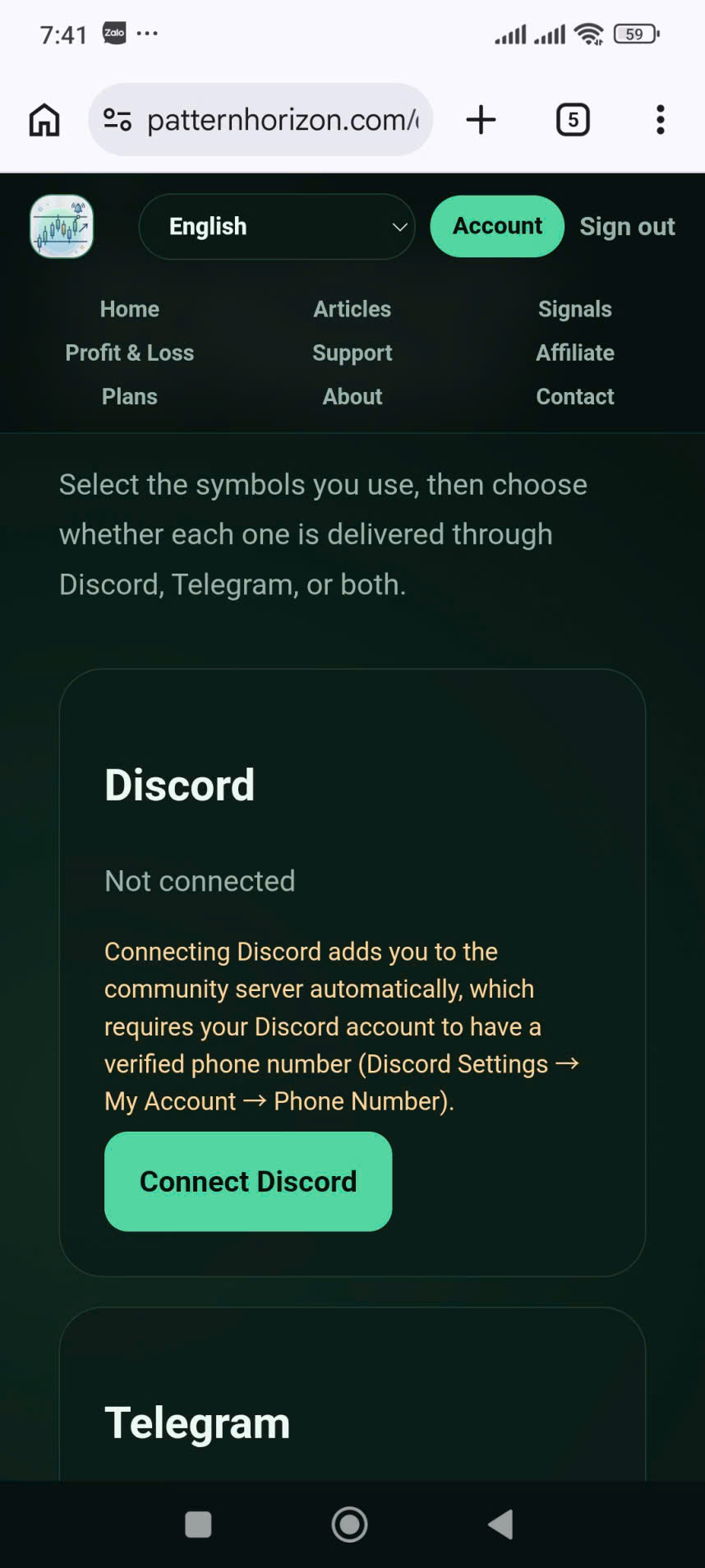
Trong tài khoản Pattern Horizon của bạn, hãy mở Thiết lập Discord và Telegram. Thẻ Discord hiển thị trạng thái tài khoản đã được kết nối hay chưa. Nếu hiển thị Chưa kết nối, hãy đọc thông báo và chọn Kết nối Discord.
Pattern Horizon sẽ tự động thêm một người dùng được ủy quyền vào máy chủ cộng đồng. Do đó, tài khoản Discord của bạn cần có số điện thoại đã được xác minh. Nếu chưa xác minh, hãy mở Cài đặt Discord → Tài khoản của tôi → Số điện thoại, hoàn tất xác minh, sau đó quay lại Pattern Horizon.
Hãy sử dụng tài khoản Discord của chính bạn. Không kết nối tài khoản dùng chung và không phê duyệt yêu cầu nếu trình duyệt hiển thị một tài khoản mà bạn không nhận ra.
Mở cài đặt kết nối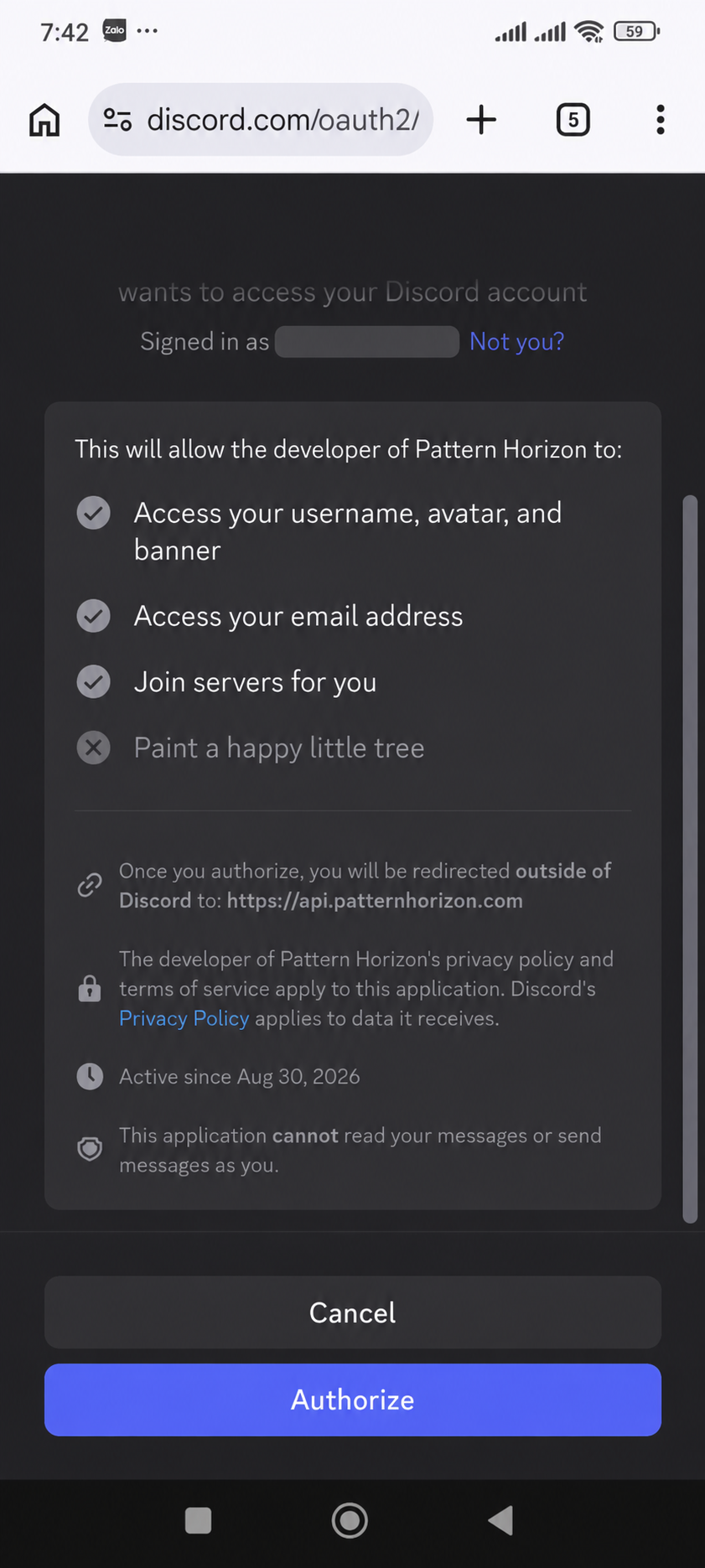
Discord · Bước 2
Discord sẽ mở màn hình ủy quyền. Hãy xác nhận rằng trang này nằm trên discord.com, bạn đã đăng nhập vào đúng tài khoản mong muốn và ứng dụng đó là Pattern Horizon.
Màn hình ủy quyền sẽ giải thích các quyền truy cập được yêu cầu. Nó có thể bao gồm quyền truy cập vào thông tin hồ sơ cơ bản và email, cùng với quyền thay mặt bạn tham gia máy chủ cộng đồng Pattern Horizon. Màn hình này cũng nêu rõ rằng ứng dụng không thể đọc tin nhắn của bạn hoặc gửi tin nhắn dưới danh nghĩa của bạn. Hãy xem lại danh sách quyền hiện tại do Discord hiển thị thay vì chỉ dựa vào ví dụ này, vì cách diễn đạt của nhà cung cấp có thể thay đổi.
Nếu mọi thứ đều chính xác, hãy chọn Ủy quyền. Chọn Hủy nếu tài khoản hoặc các quyền không đúng như bạn mong đợi. Không bao giờ nhập trực tiếp mật khẩu Discord của bạn trên Pattern Horizon; việc xác thực được hoàn tất trên chính trang của Discord.
Đọc Chính sách Quyền riêng tư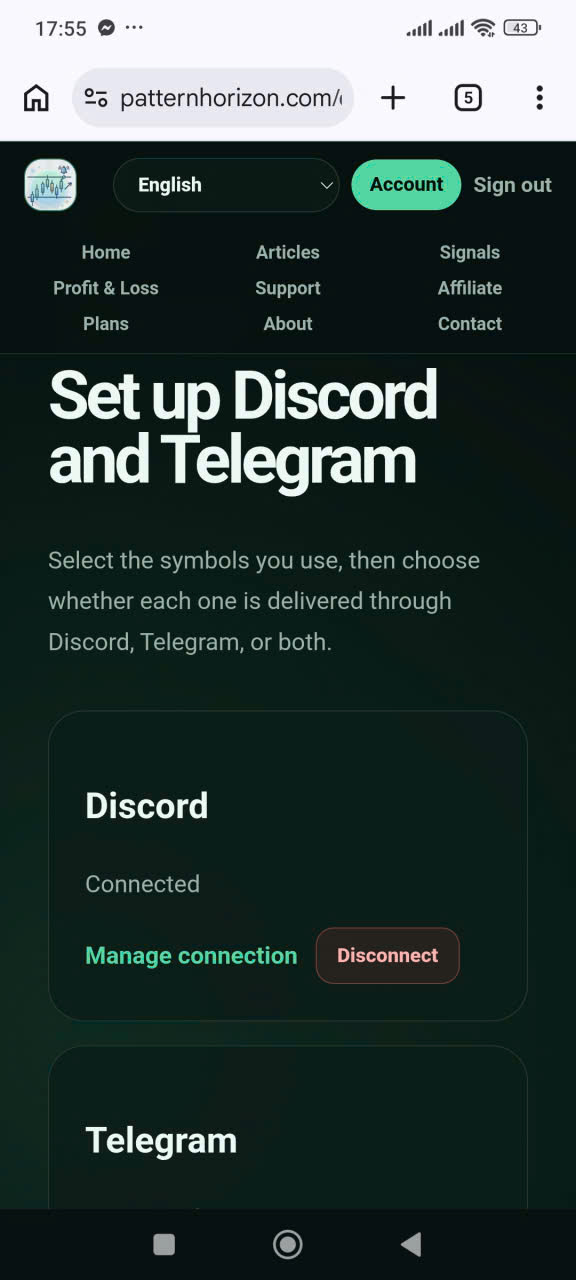
Discord · Bước 3
Sau khi ủy quyền, Discord sẽ chuyển hướng bạn quay lại Pattern Horizon. Thẻ Discord lúc này sẽ hiển thị Connected và xuất hiện các nút điều khiển Manage connection và Disconnect. Điều này xác nhận rằng liên kết tài khoản bên ngoài đã được ghi nhận.
Nếu thẻ vẫn hiển thị Not connected, hãy tải lại trang một lần và kiểm tra xem có thông báo lỗi nào xuất hiện hay không. Cảnh báo xác minh số điện thoại có nghĩa là tài khoản Discord có thể đã được liên kết nhưng không thể hoàn tất việc tự động truy cập cộng đồng. Hãy xác minh số điện thoại trong Discord và kết nối lại.
Việc kết nối tài khoản chỉ là giai đoạn đầu tiên. Việc gửi tín hiệu được cấu hình cho từng mã giao dịch trong bảng bên dưới các thẻ kết nối.
Quản lý các kết nối tài khoản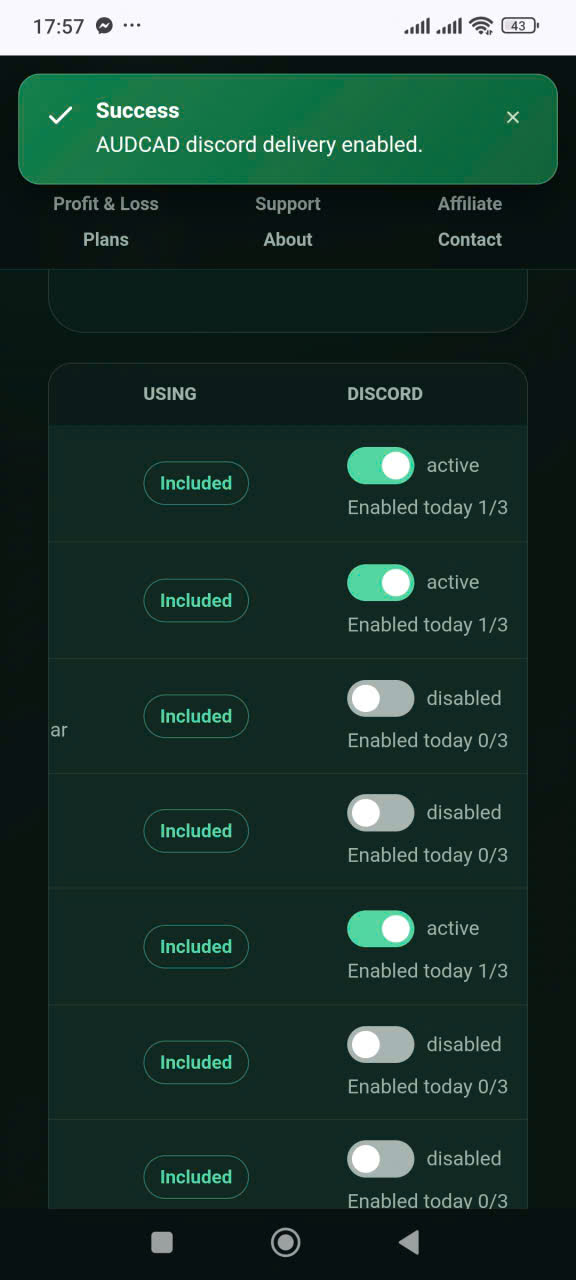
Discord · Bước 4
Cuộn xuống bảng gửi tín hiệu mã giao dịch. Tìm một mã giao dịch được gói hỗ trợ hoặc đã được chọn và bật nút điều khiển Discord của mã đó. Thông báo thành công sẽ xác nhận rằng tính năng gửi tín hiệu đã được kích hoạt. Lặp lại bước này cho các mã giao dịch đủ điều kiện khác mà bạn muốn theo dõi.
Tài khoản Discord đã kết nối không có nghĩa là mọi công tắc đều hoạt động. Mỗi mã giao dịch duy trì tùy chọn gửi tín hiệu riêng. Khả năng khả dụng phụ thuộc vào gói đăng ký của bạn, hạn mức mã giao dịch được chọn, quyền truy cập tài khoản hiện tại và bất kỳ quy tắc thay đổi hoặc thời gian chờ (cooldown) nào được hiển thị.
Để dừng gửi tín hiệu Discord cho một mã giao dịch, hãy tắt công tắc Discord của mã đó. Để xóa hoàn toàn liên kết tài khoản bên ngoài, hãy sử dụng nút Disconnect trong thẻ Discord. Đây là hai hành động khác nhau: vô hiệu hóa một mã giao dịch sẽ thay đổi việc gửi tín hiệu cho mã đó, trong khi ngắt kết nối sẽ xóa liên kết với nhà cung cấp.
Tìm hiểu cách đọc các tín hiệu được gửi đếnKhắc phục sự cố Discord
Trước tiên, hãy kiểm tra xem tài khoản Discord đã có số điện thoại được xác minh chưa và bạn đã ủy quyền cho đúng tài khoản mong muốn hay chưa. Sau đó, quay lại Pattern Horizon và xác nhận rằng thẻ Discord hiển thị Đã kết nối. Nếu quá trình đồng bộ hóa quyền truy cập cộng đồng bị chậm trễ, hãy đợi một lát rồi thử lại thay vì liên tục ủy quyền cho nhiều tài khoản khác nhau.
Nếu tài khoản đã được kết nối nhưng một mã giao dịch không nhận được tin nhắn nào, hãy xác minh xem mã đó có sẵn trong gói dịch vụ của bạn hay không và công tắc Discord của mã đó đã được bật chưa. Đồng thời, hãy kiểm tra cài đặt thông báo Discord, các kênh bị tắt tiếng, chế độ hiển thị của máy chủ và tài khoản hiện đang mở trong ứng dụng Discord.
Chỉ ngắt kết nối và kết nối lại khi thực sự cần thiết. Nếu sự cố vẫn tiếp diễn, hãy liên hệ với bộ phận Hỗ trợ và cung cấp thông tin về nhà cung cấp, thời gian ước tính, mã giao dịch bị ảnh hưởng và thông báo lỗi hiển thị. Không gửi mật khẩu, mã sao lưu, mã thông báo xác thực, khóa riêng tư hoặc thông tin thanh toán.
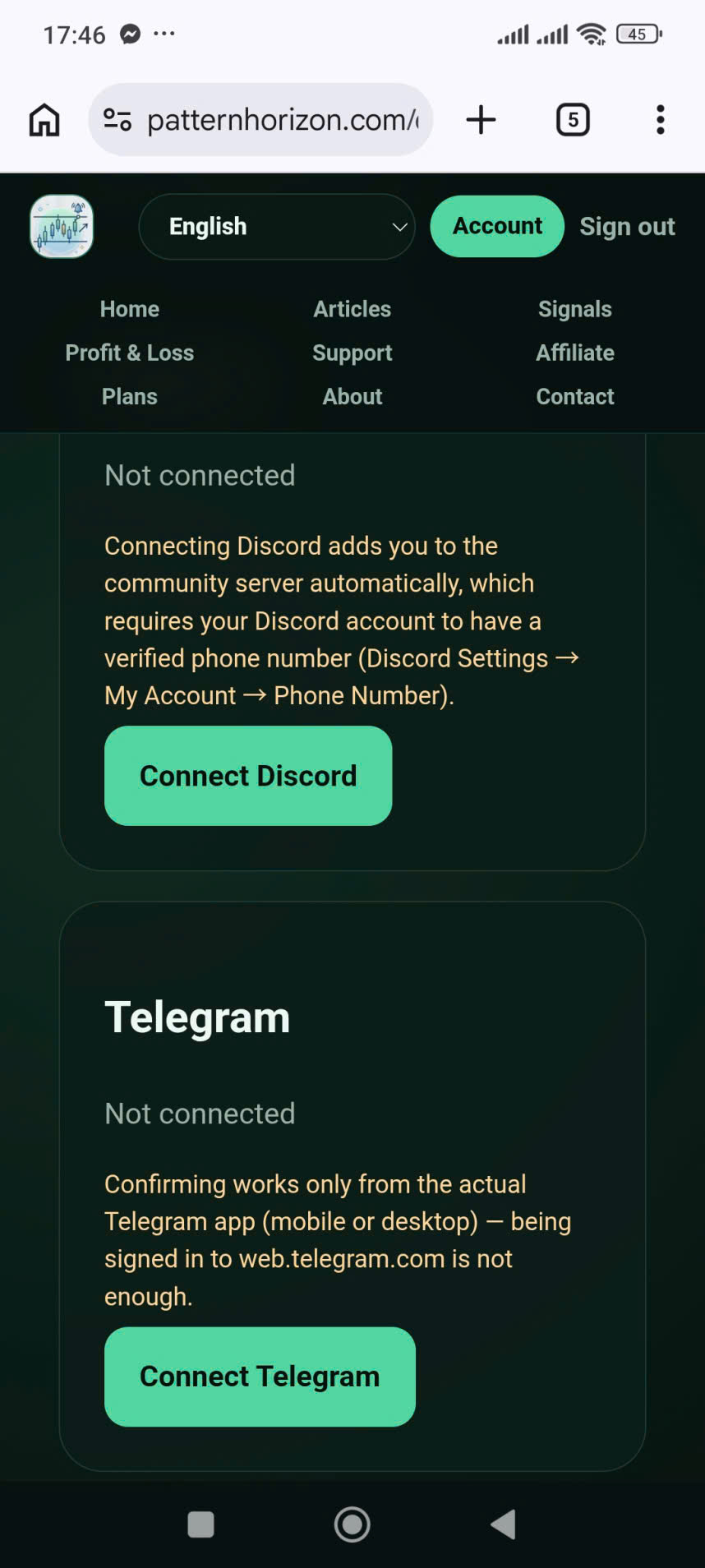
Telegram · Bước 1
Quay lại phần Thiết lập Discord và Telegram và tìm thẻ Telegram. Nếu thẻ hiển thị Chưa kết nối, hãy chọn Kết nối Telegram.
Việc xác nhận Telegram phải được thực hiện thông qua ứng dụng Telegram thực tế trên thiết bị di động hoặc máy tính. Chỉ đăng nhập tại web.telegram.com là không đủ cho quy trình kết nối này. Hãy bảo đảm ứng dụng Telegram đã được cài đặt, đang đăng nhập và có thể nhận yêu cầu xác nhận.
Sử dụng tài khoản Telegram mà bạn muốn nhận các cập nhật từ Pattern Horizon. Nếu bạn quản lý nhiều tài khoản Telegram, hãy kiểm tra hồ sơ đang hoạt động trước khi phê duyệt yêu cầu.
Mở cài đặt kết nối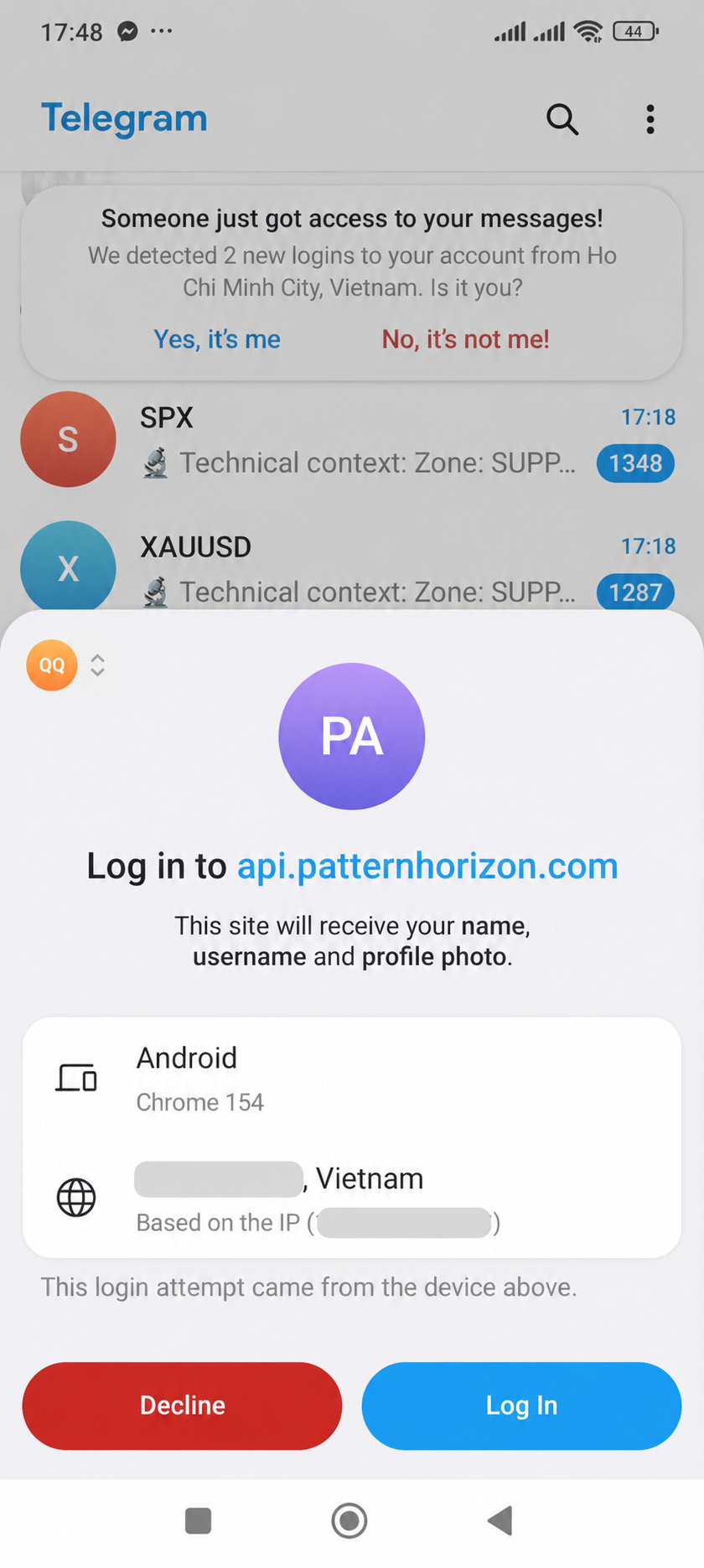
Telegram · Bước 2
Telegram hiển thị yêu cầu đăng nhập cho api.patternhorizon.com. Hãy đọc kỹ màn hình. Nó giải thích rằng trang web sẽ nhận được tên, tên người dùng và ảnh hồ sơ của bạn. Thông tin thiết bị và vị trí cũng có thể được Telegram hiển thị để giúp bạn nhận biết yêu cầu.
Xác nhận rằng bạn đã khởi tạo kết nối, đích đến là api.patternhorizon.com và thiết bị được hiển thị khớp với trình duyệt bạn đang sử dụng. Chỉ chọn Đăng nhập khi các chi tiết đó chính xác. Chọn Từ chối nếu yêu cầu không mong muốn hoặc thiết bị lạ.
Pattern Horizon không cần mật khẩu Telegram của bạn trong biểu mẫu riêng của mình. Việc phê duyệt diễn ra trong Telegram. Hình ảnh ví dụ đã được ẩn thông tin mạng nhận dạng để bảo vệ quyền riêng tư.
Đọc Chính sách Quyền riêng tư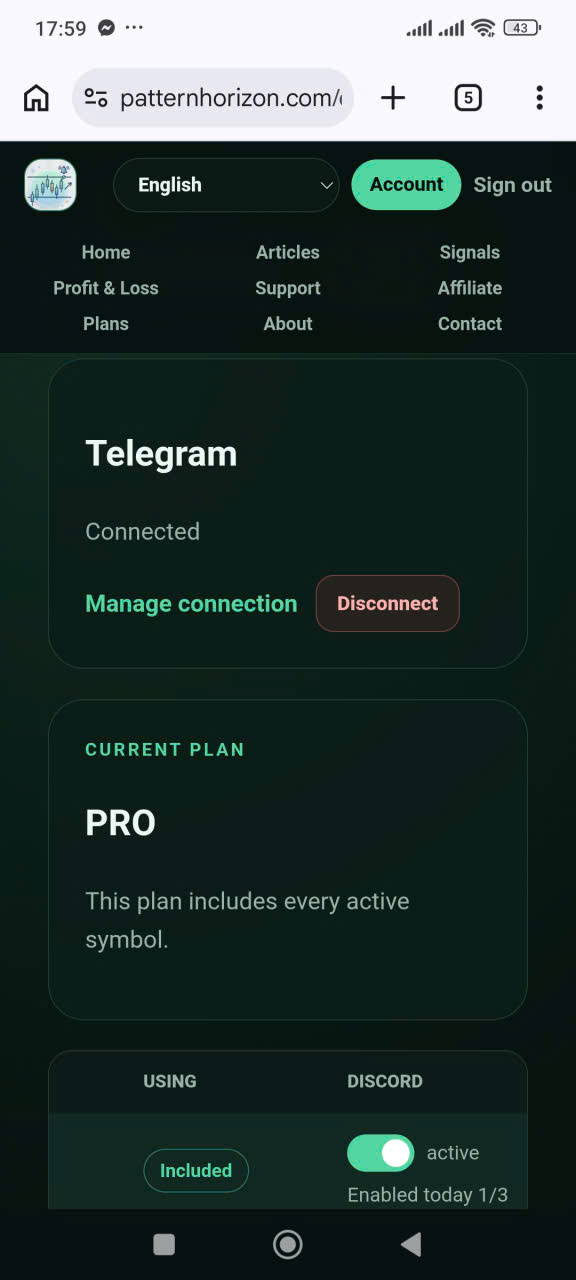
Telegram · Bước 3
Sau khi phê duyệt, hãy quay lại Pattern Horizon. Thẻ Telegram sẽ hiển thị trạng thái Đã kết nối cùng với các nút điều khiển Quản lý kết nối và Ngắt kết nối. Điều này xác nhận rằng Pattern Horizon đã liên kết với tài khoản Telegram.
Nếu trang vẫn hiển thị Chưa kết nối, hãy quay lại ứng dụng Telegram và kiểm tra xem yêu cầu phê duyệt có còn đang chờ hay không. Đảm bảo rằng bạn không phê duyệt từ một tài khoản Telegram khác. Bạn có thể tải lại trang Pattern Horizon một lần sau khi hoàn thành bước trên ứng dụng.
Tương tự như Discord, một tài khoản đã kết nối không đồng nghĩa với việc kích hoạt gửi tín hiệu cho mọi mã giao dịch. Hãy tiếp tục chuyển đến bảng mã giao dịch để chọn những gì sẽ được gửi qua Telegram.
Quản lý kết nối tài khoản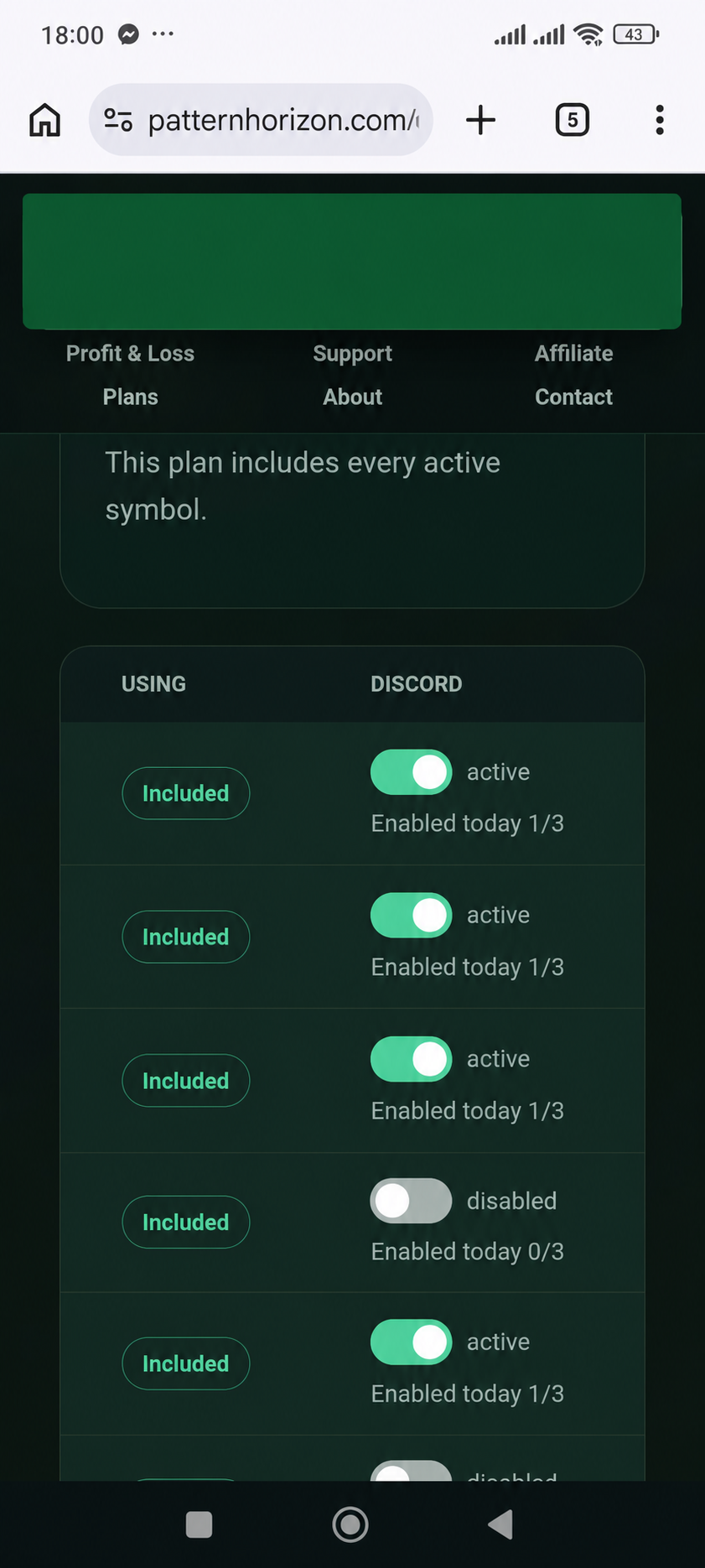
Telegram · Bước 4
Trong bảng gửi tín hiệu, hãy tìm cột Telegram và bật tính năng gửi tín hiệu cho từng mã giao dịch bạn muốn. Trên màn hình điện thoại hẹp, bảng có thể kéo dài theo chiều ngang; hãy cuộn sang ngang nếu cột Discord xuất hiện trước và cột Telegram bị khuất khỏi màn hình.
Hình minh họa cho thấy giao diện của các công tắc gửi tín hiệu và sự khác biệt giữa trạng thái hoạt động và bị vô hiệu hóa. Văn bản thông báo đã được ẩn vì nó đề cập đến một kênh khác. Luôn xác minh tiêu đề cột thực tế và thông báo xác nhận hiển thị trên trang hiện tại của bạn.
Việc bật Telegram cho một mã giao dịch không tự động thay đổi cài đặt của Discord. Bạn có thể chỉ sử dụng Telegram, chỉ sử dụng Discord, cả hai kênh hoặc không sử dụng kênh nào cho mỗi mã giao dịch đủ điều kiện. Nếu bạn ngừng sử dụng Telegram, hãy tắt các công tắc liên quan hoặc ngắt kết nối tài khoản.
Tìm hiểu cách đọc các tín hiệu được gửi đếnKhắc phục sự cố Telegram
Sử dụng ứng dụng Telegram chính thức trên di động hoặc máy tính và xác nhận rằng ứng dụng đã được đăng nhập vào tài khoản mong muốn. Một phiên Telegram chỉ trên trình duyệt là không đủ cho bước phê duyệt. Nếu yêu cầu đã hết hạn, hãy quay lại Pattern Horizon và chọn Connect Telegram lại.
Khi Telegram hiển thị Connected nhưng không có bản cập nhật nào đến, hãy kiểm tra xem mã giao dịch có khả dụng không và nút chuyển đổi Telegram của mã đó có đang hoạt động hay không. Xem lại các cuộc trò chuyện đã lưu trữ, thông báo bị tắt tiếng, quyền thông báo của thiết bị và tài khoản Telegram hiện đang mở. Việc phân phối cũng có thể bị ảnh hưởng bởi sự cố của nhà cung cấp, chậm trễ mạng, quyền truy cập gói dịch vụ hoặc tín hiệu chưa tạo ra sự kiện vòng đời mới.
Nếu bạn liên hệ với Support, vui lòng cung cấp thời gian, mã giao dịch, trạng thái kết nối và ảnh chụp màn hình không làm lộ các cuộc trò chuyện riêng tư, số điện thoại, địa chỉ IP, mã đăng nhập hoặc các thông tin bảo mật khác.
Xác minh nhanh
Nhà cung cấp chỉ sẵn sàng khi cả kết nối tài khoản và thiết lập nhận tín hiệu theo từng mã giao dịch đều hoàn tất.
Đảm bảo Discord hoặc Telegram hiển thị Connected trên Pattern Horizon và đó là tài khoản mà bạn muốn sử dụng.
Xác nhận rằng mã giao dịch được bao gồm trong gói của bạn hoặc được chọn trong hạn mức mã giao dịch tùy chỉnh hiện có của bạn.
Bật nút gạt Discord hoặc Telegram ở cột tương ứng cho mã giao dịch đó. Người dùng thiết bị di động có thể cần cuộn bảng theo chiều ngang.
Xác minh rằng thông báo thành công hiển thị đúng tên mã giao dịch và nhà cung cấp mong muốn; không giả định rằng nút gạt bên cạnh đã được thay đổi.
Đảm bảo rằng kênh Discord hoặc cuộc trò chuyện Telegram liên quan hiển thị và không bị tắt tiếng trên thiết bị bạn sử dụng.
Hãy chia sẻ nhà cung cấp, thời gian, mã giao dịch và nội dung lỗi, nhưng tuyệt đối không gửi mật khẩu, mã đăng nhập, token, khóa riêng tư hoặc thông tin thanh toán đầy đủ.
Quyền riêng tư và kiểm soát
Discord và Telegram là các dịch vụ của bên thứ ba độc lập. Các điều khoản, chính sách quyền riêng tư, kiểm soát bảo mật tài khoản, tính khả dụng và hành vi thông báo của riêng họ cũng được áp dụng. Pattern Horizon không thể kiểm soát tình trạng gián đoạn của nhà cung cấp, các hạn chế tài khoản hoặc thay đổi chính sách.
Việc tắt công tắc của một mã giao dịch sẽ dừng lộ trình gửi thông báo đã chọn cho mã đó mà không nhất thiết phải xóa danh tính bên ngoài được liên kết. Việc ngắt kết nối sẽ xóa kết nối với nhà cung cấp và có thể dừng việc gửi thông báo qua nhà cung cấp đó. Việc ngắt kết nối không tự động xóa các bản ghi mà Pattern Horizon phải lưu giữ vì mục đích bảo mật, kiểm toán, tranh chấp hoặc pháp lý. Vui lòng xem lại Chính sách quyền riêng tư và Điều khoản dịch vụ hiện hành để biết thêm chi tiết.
Việc gửi thông báo qua kênh là tùy chọn. Trang web vẫn là nơi chính để xem trạng thái tín hiệu mới nhất hiện có và toàn bộ bối cảnh. Thông báo bị trễ hoặc bị thiếu không làm thay đổi thị trường và một thông báo cũ không nên được coi là trạng thái hiện tại nếu không kiểm tra trang web.
Sẵn sàng kết nối?
Hoàn tất kết nối nhà cung cấp trước, sau đó bật tính năng gửi thông báo riêng cho từng mã giao dịch đủ điều kiện.
Thiết lập Discord và TelegramThông tin quan trọng
Pattern Horizon cung cấp thông tin thị trường và nội dung giáo dục. Thông báo qua Discord và Telegram là các phương thức nhận tùy chọn cho các cập nhật tín hiệu có cấu trúc; chúng không đặt lệnh, quản lý tài sản, cung cấp giao dịch sao chép, hoặc đảm bảo việc gửi thông báo kịp thời, độ chính xác, lợi nhuận, hay bất kỳ kết quả đầu tư nào.
Luôn kiểm tra trạng thái tín hiệu hiện tại, điều kiện thị trường, các mức giá liên quan và rủi ro của chính bạn trước khi đưa ra quyết định. Sự chậm trễ từ nhà cung cấp, thiết bị, mạng và thông báo có thể xảy ra.