
确认服务商账户
确保 Discord 或 Telegram 在 Pattern Horizon 上显示“已连接”,并且它是您打算使用的账户。
文章
一份简单的分步指南,指导您如何连接 Discord 和 Telegram、检查每个账户的绑定状态,并为您使用的交易品种启用信号推送。
连接指南
Pattern Horizon 可以通过 Discord、Telegram 或两者同时推送信号更新(此为可选项)。连接账户不会执行交易、控制经纪商账户,也不会自动启用所有交易品种。它会将您的 Pattern Horizon 账户链接到所选的通信服务,以便您在当前计划下为符合条件的交易品种选择推送。
在开始之前,请登录 Pattern Horizon 并打开“设置 Discord 和 Telegram”页面。确保您也可以登录要连接的 Discord 或 Telegram 账户。在手机上,请保持相关应用已安装并可用,因为服务商可能会要求您在其中批准连接。
以下两部分是独立的。如果您仅使用 Discord,请完成 Discord 的步骤。如果您仅使用 Telegram,请直接转到 Telegram 的步骤。您可以连接两者,并为每个交易品种分别选择推送渠道。
Discord · 步骤 1
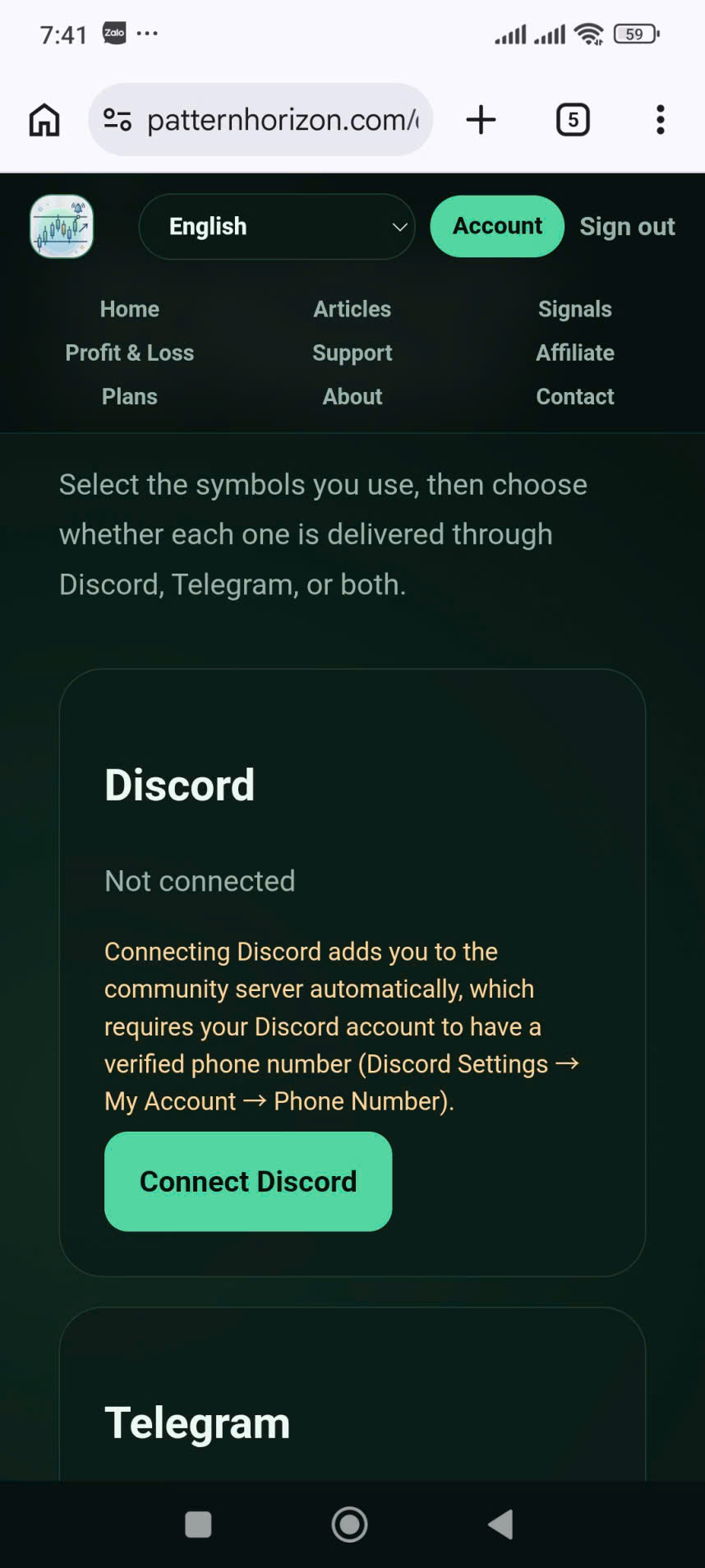
在您的 Pattern Horizon 账户中,打开“设置 Discord 和 Telegram”。Discord 卡片会显示账户是否已连接。如果显示“未连接”,请阅读提示并选择“连接 Discord”。
Pattern Horizon 会自动将授权用户添加到社区服务器。因此,您的 Discord 账户需要一个已验证的手机号。如果未验证,请打开 Discord 设置 → 我的账户 → 手机号,完成验证,然后返回 Pattern Horizon。
请使用您自己的 Discord 账户。不要连接共享账户,如果浏览器显示您不认识的账户,请不要批准该请求。
打开连接设置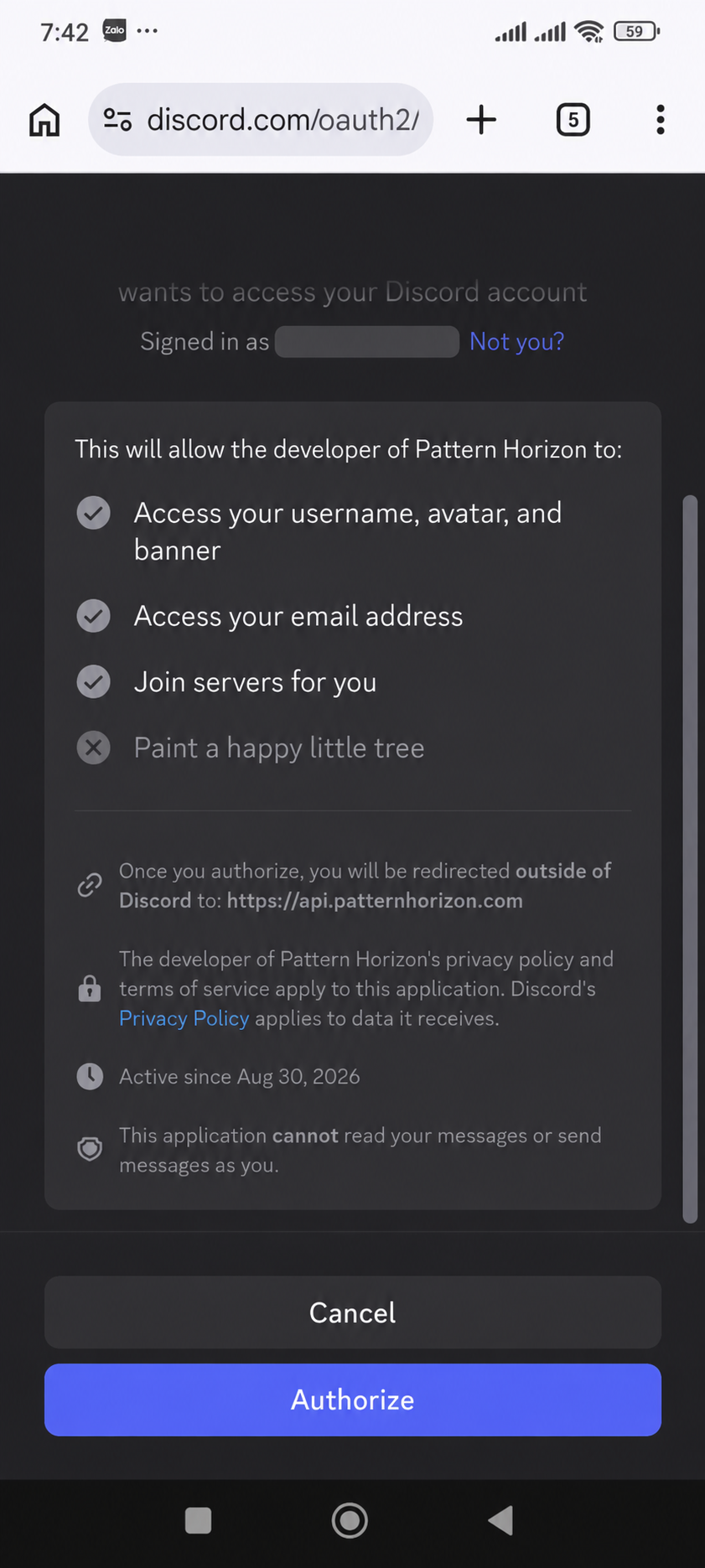
Discord · 步骤 2
Discord 会打开其授权屏幕。确认页面位于 discord.com、您已登录目标账户,且应用为 Pattern Horizon。
授权屏幕会说明请求的访问权限。它可能包括访问基本个人资料信息和电子邮件,以及代表您加入 Pattern Horizon 社区服务器的权限。屏幕还指出该应用无法读取您的消息或以您的名义发送消息。请查看 Discord 显示的当前权限列表,而不要仅仅依赖此示例,因为服务商的措辞可能会更改。
如果一切正确,请选择“授权”。如果账户或权限不符合预期,请选择“取消”。切勿直接在 Pattern Horizon 上输入您的 Discord 密码;身份验证是在 Discord 自己的页面上完成的。
阅读隐私政策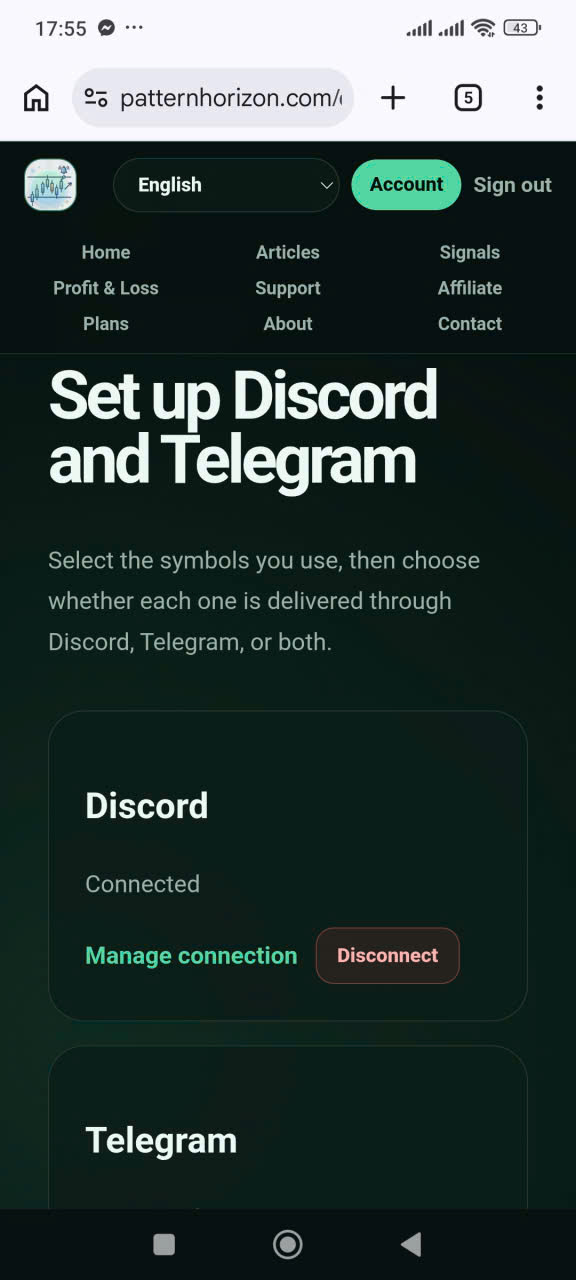
Discord · 步骤 3
授权后,Discord 会将您重定向回 Pattern Horizon. 此时 Discord 卡片应显示“已连接”,并显示“管理连接”和“断开连接”控件。这确认外部账户链接已被记录。
如果卡片仍显示“未连接”,请刷新一次页面并检查是否出现错误消息。手机验证警告意味着 Discord 账户可能已链接,但自动社区访问无法完成。请在 Discord 中验证手机号并重新连接。
连接账户只是第一阶段。信号推送是在连接卡片下方的表格中按交易品种进行配置的。
管理账户连接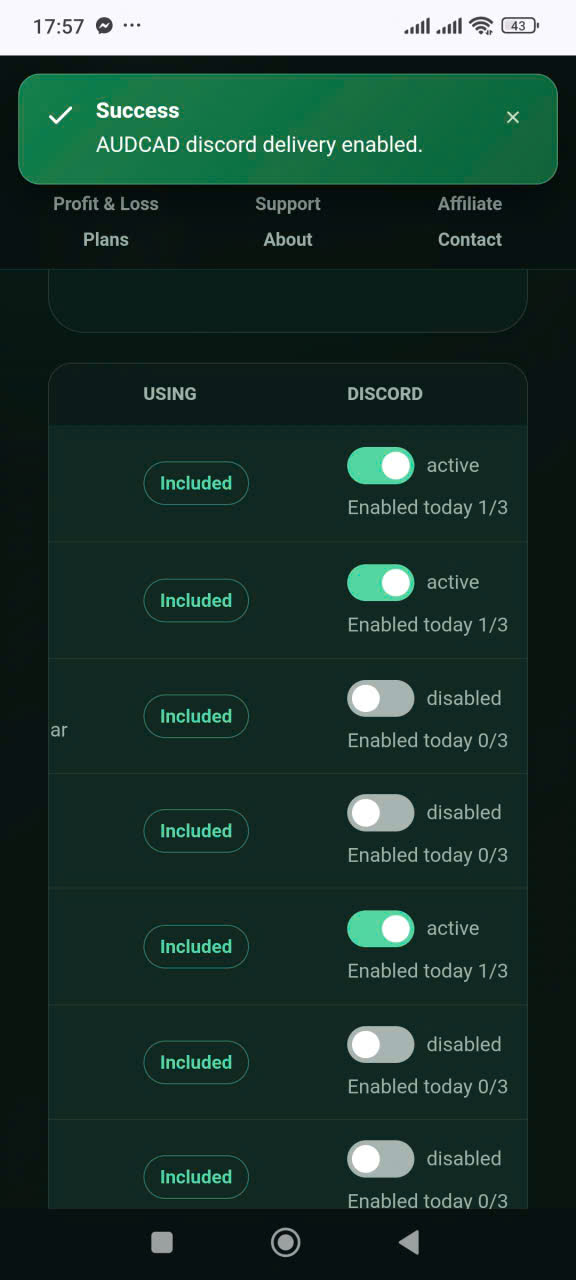
Discord · 步骤 4
滚动到交易品种推送表格。找到包含或选定的交易品种,并开启其 Discord 控件。成功提示会确认推送已启用。为您想要关注的其他符合条件的交易品种重复此步骤。
连接的 Discord 账户并不意味着每个开关都处于活动状态。每个交易品种保留其自己的推送首选项。可用性取决于您的计划、所选交易品种额度、当前账户访问权限以及任何显示的更改或冷却规则。
要停止某个交易品种的 Discord 推送,请关闭该交易品种的 Discord 开关。要完全移除外部账户链接,请使用 Discord 卡片中的“断开连接”。这些是不同的操作:禁用交易品种会更改该交易品种的推送,而断开连接会移除服务商连接。
了解如何阅读已推送的信号Discord 故障排除
首先检查 Discord 账户是否具有已验证的手机号,以及您是否授权了目标账户。然后返回 Pattern Horizon,确认 Discord 卡片显示“已连接”。如果社区访问同步延迟,请稍候再试,而不要重复授权多个账户。
如果账户已连接但交易品种未收到任何消息,请验证该交易品种在您的计划下是否可用,且其 Discord 开关是否处于活动状态。同时检查 Discord 通知设置、已静音的频道、服务器可见性以及当前在 Discord 应用中打开的账户。
仅在必要时断开并重新连接。如果问题仍然存在,请联系客服并提供服务商、大约时间、受影响的交易品种以及可见的错误消息。请勿发送密码、备份代码、身份验证令牌、私钥或付款详情。
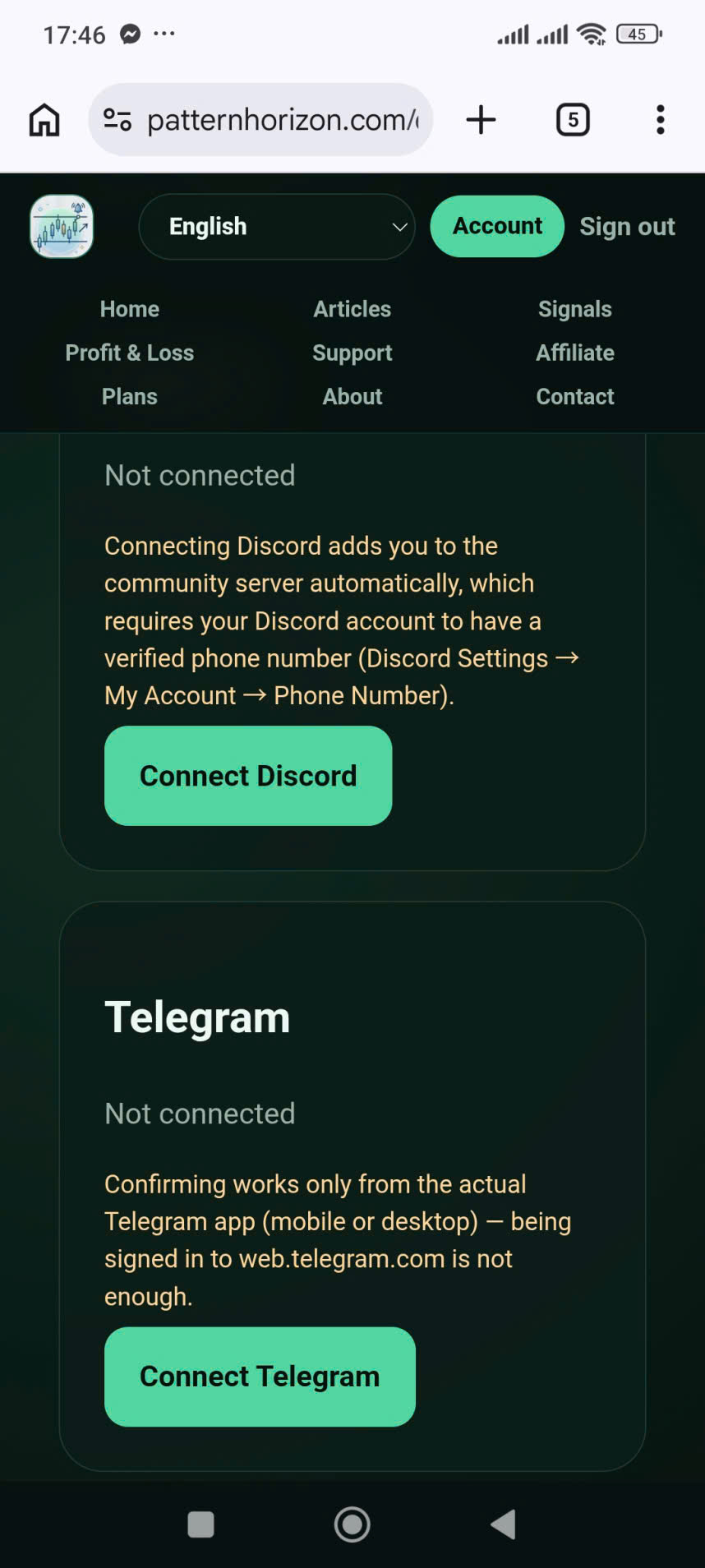
Telegram · 步骤 1
返回“设置 Discord 和 Telegram”并找到 Telegram 卡片。如果显示“未连接”,请选择“连接 Telegram”。
Telegram 确认必须通过实际的 Telegram 移动端或桌面端应用程序完成。仅在 web.telegram.com 上登录不足以完成此连接流程。请保持 Telegram 应用已安装、已登录,并且能够接收确认请求。
请使用您希望接收 Pattern Horizon 更新的 Telegram 账户。如果您管理多个 Telegram 账户,请在批准请求之前检查活动配置文件。
打开连接设置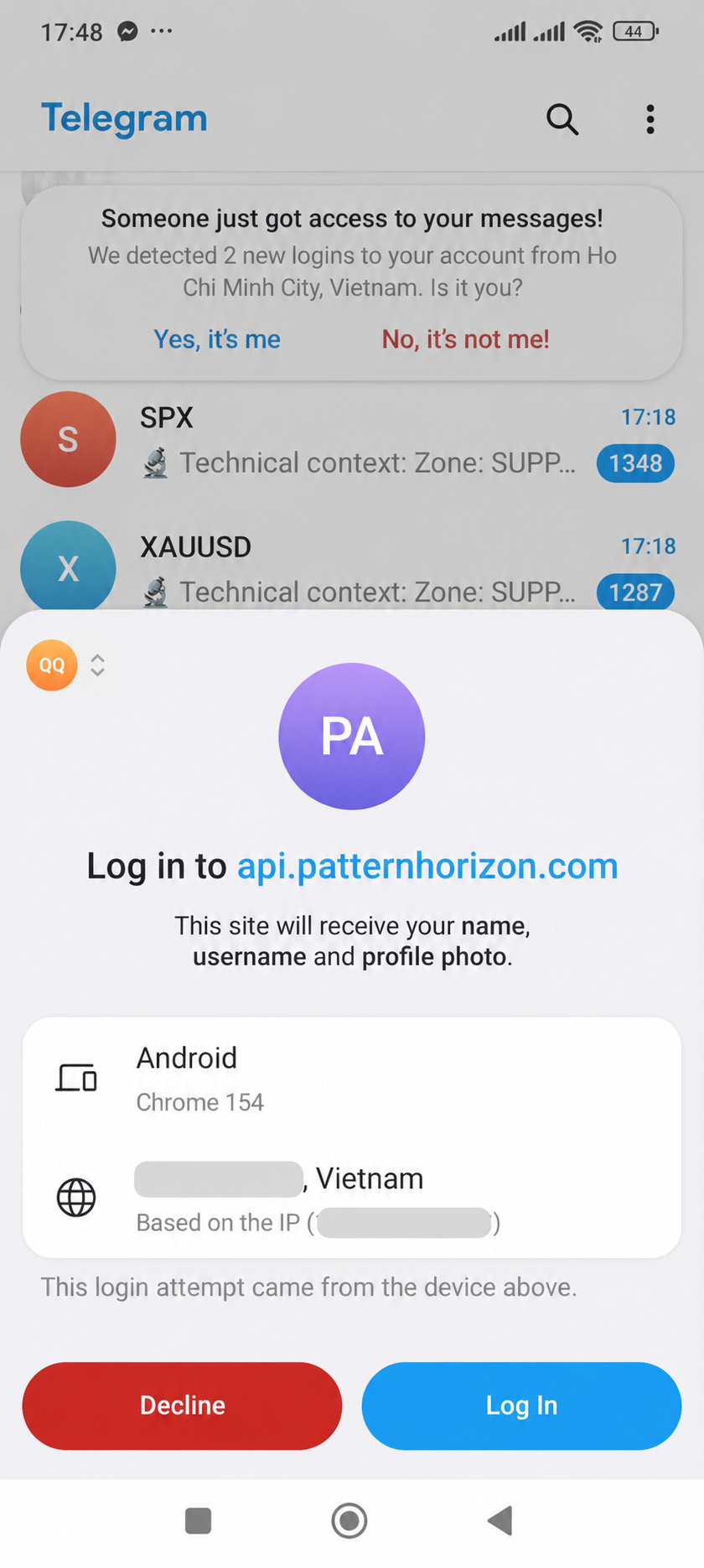
Telegram · 步骤 2
Telegram 会显示针对 api.patternhorizon.com 的登录请求。请仔细阅读屏幕。它说明该网站将接收您的姓名、用户名和个人资料照片。Telegram 还可能会显示设备和位置信息,以帮助您识别该请求。
确认您发起了连接、目的地为 api.patternhorizon.com,且显示的设备与您正在使用的浏览器匹配。仅当这些详细信息正确时才选择“登录”。如果请求出乎意料或设备不熟悉,请选择“拒绝”。
Pattern Horizon 在其自己的表单中不需要您的 Telegram 密码。审批是在 Telegram 中进行的。为保护隐私,示例图片中的识别网络信息已进行打码处理。
阅读隐私政策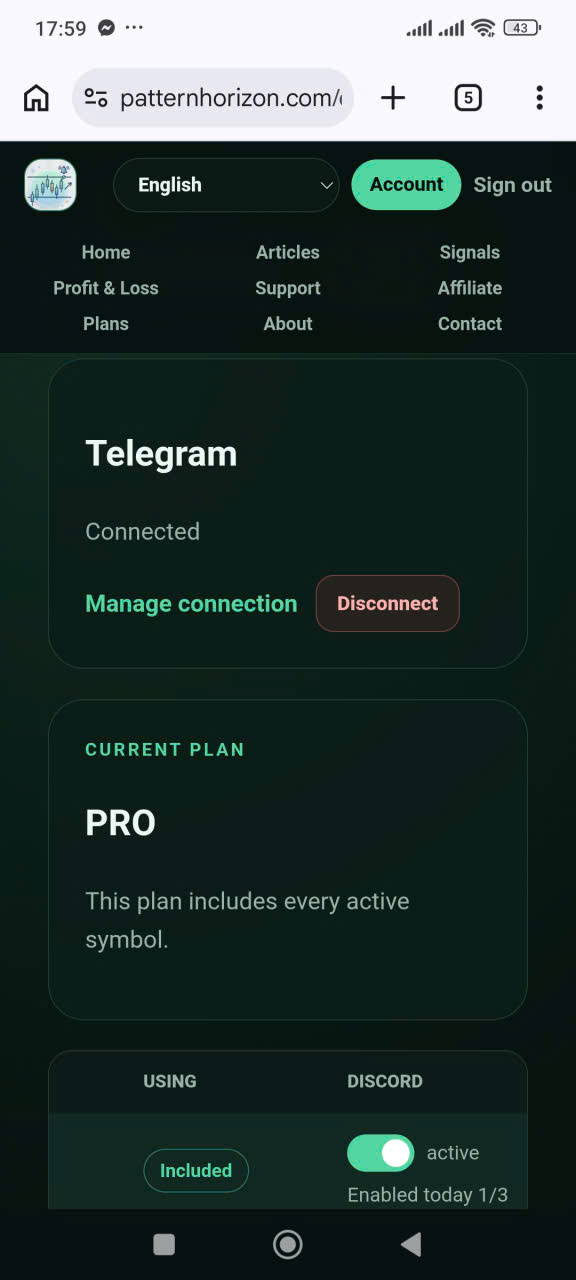
Telegram · 步骤 3
批准后,返回 Pattern Horizon. 此时 Telegram 卡片应显示“已连接”,并带有“管理连接”和“断开连接”控件。这确认 Pattern Horizon 已链接 Telegram 身份。
如果页面仍停留在“未连接”,请返回 Telegram 应用程序并检查审批是否仍在等待中。确保您不是从不同的 Telegram 账户批准的。完成应用步骤后,您可以刷新一次 Pattern Horizon。
与 Discord 一样,已连接的账户不等同于每个交易品种的活动推送。继续前往交易品种表格,选择应通过 Telegram 发送的内容。
管理账户连接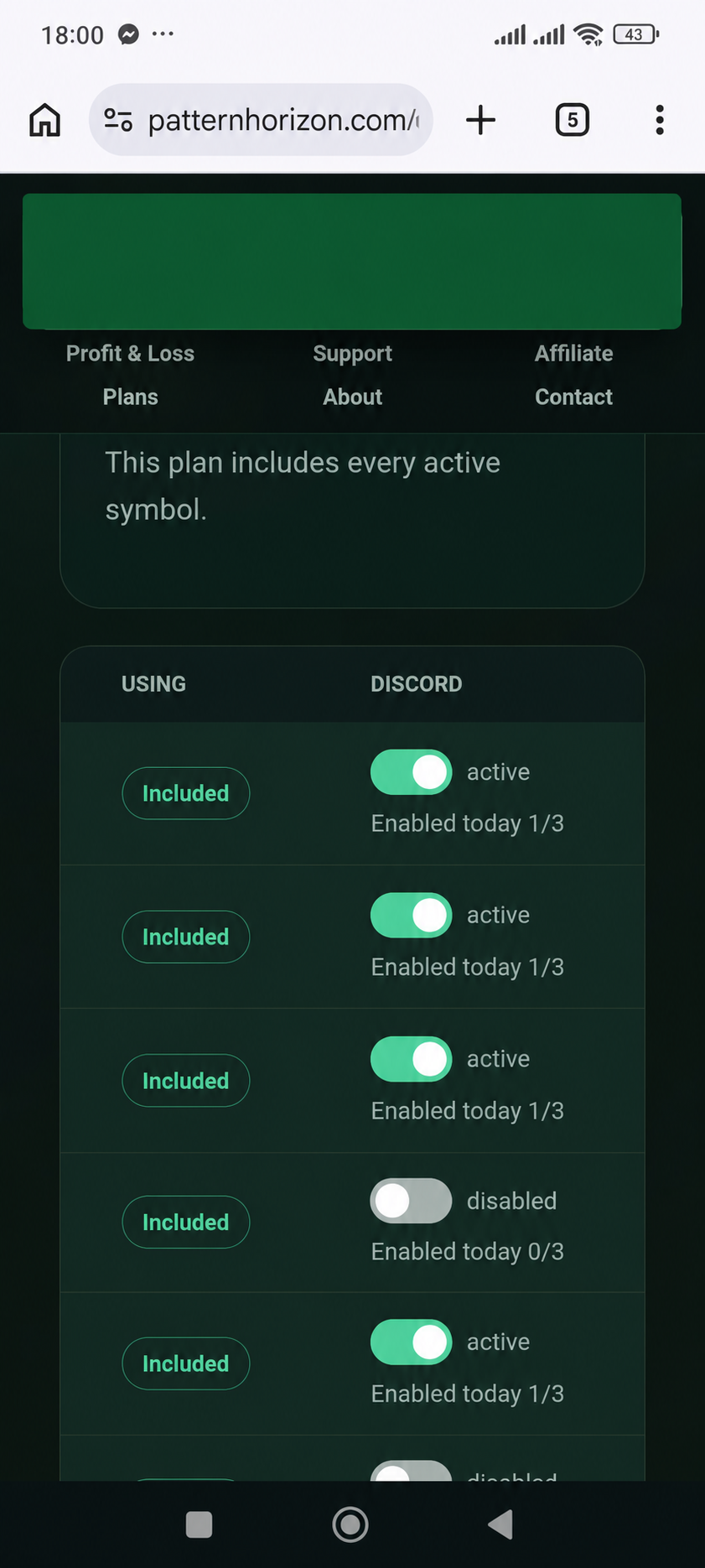
Telegram · 步骤 4
在推送表格中,找到 Telegram 列并为您想要的每个交易品种开启推送。在狭窄的移动屏幕上,表格可能会水平延伸;如果 Discord 列先出现而 Telegram 列在屏幕外,请横向滚动。
插图显示了推送开关的外观以及活动状态与禁用状态的区别。通知文本已被隐藏,因为它引用了不同的频道。请始终验证您当前页面上显示的实际列标题和确认信息。
为一个交易品种开启 Telegram 不会自动更改 Discord。您可以为每个符合条件的交易品种仅使用 Telegram、仅使用 Discord、两个渠道都使用或都不使用。如果您停止使用 Telegram,请关闭相关的开关或断开账户连接。
了解如何阅读已推送的信号Telegram 故障排除
使用官方的 Telegram 移动端或桌面端应用程序,并确认其已登录到目标账户。仅有浏览器的 Telegram会话不足以完成批准步骤。如果请求已过期,请返回 Pattern Horizon 并重新开始“连接 Telegram”。
当 Telegram 显示“已连接”但未收到更新时,请检查该交易品种是否可用及其 Telegram 开关是否处于活动状态。检查已归档的聊天、静音通知、设备通知权限以及当前打开的 Telegram 账户。推送还可能受服务商中断、网络延迟、计划访问权限或尚未产生新生命周期事件的信号影响。
如果您联系客服,请包含时间、交易品种、连接状态,以及未暴露私人对话、电话号码、IP 地址、登录代码或其他机密信息的截图。
快速验证
只有当账户连接和交易品种级别的推送设置均已完成时,服务商才算就绪。
确保 Discord 或 Telegram 在 Pattern Horizon 上显示“已连接”,并且它是您打算使用的账户。
确认该交易品种包含在您的计划中,或在您可用的自定义交易品种额度内选定。
在该交易品种的匹配列中打开 Discord 或 Telegram 开关。移动端用户可能需要水平滚动表格。
验证成功提示指明了目标交易品种和服务商;切勿假设相邻的开关已被更改。
确保相关的 Discord 频道或 Telegram 对话在您使用的设备上可见且未被静音。
分享服务商、时间、交易品种和错误文本,但切勿发送密码、登录代码、令牌、私钥或完整的付款信息。
隐私与控制
Discord 和 Telegram 是独立的第三方服务。它们自身的条款、隐私政策、账户安全控制、可用性和通知行为同样适用。Pattern Horizon 无法控制服务商中断、账户限制或政策更改。
禁用交易品种的开关会停止该交易品种所选的推送路径,而不一定移除链接的外部身份。断开连接会移除服务商连接,并可停止通过该服务商进行的推送。断开连接不会自动删除 Pattern Horizon 出于安全、审计、争议或法律目的必须保留的记录。请查看当前的隐私政策和服务条款了解更多详情。
渠道推送是可选的。网站仍然是查看最新可用信号状态和完整上下文的主要场所。延迟或丢失的通知不会改变市场,在未检查网站的情况下,不应将旧通知视为当前状态。
重要信息
Pattern Horizon 提供市场信息和教育内容。Discord 和 Telegram 通知是结构化信号更新的可选推送方法;它们不执行下单、管理资产、提供跟单交易,也不保证及时性、准确性、利润或任何投资结果。
在做出决定之前,请务必检查当前的信号状态、市场状况、相关价位以及您自身的风险。可能会出现服务商、设备、网络和通知延迟。